Другое поле
При вставке полей следует учитывать следующие особенности:
- Работа с полями поддерживается в документах формата DOC, DOCX, ODT и XODT.
- Набор доступных форматов дат определяется: в ОС Windows – региональным форматом, в ОС Linux – основным языком интерфейса операционной системы, в macOS – предпочитаемым языком интерфейса операционной системы.
- Если документ ни разу не был сохранен, то в поле
SaveDate(Дата последнего сохранения) отображается значение Нет даты, а полеFileName(Название и путь к документу) остается пустым. - В полях
CreateDate(Дата создания документа) иSaveDate(Дата последнего сохранения) при работе в облаке отображается значение Нет даты. - В поле
FileName(Название и путь к документу) при работе в облаке отображается только название файла, даже если поставлен флажок Добавить к названию путь к документу.
Чтобы выполнить команду вставки поля:
- Установите курсор в то место документа, куда необходимо вставить поле.
- Во вкладке Вставка нажмите кнопку
 Поля. При работе в macOS можно также выполнить команду главного меню Вставка > Поля.
Откроется окно Поле, предназначенное для настройки параметров поля.
Если вам известен код поля, введите его в поле Код. Параметры, соответствующие коду, выберутся автоматически. Нажмите кнопку OK.
Если требуется настроить параметры поля вручную, используйте простые инструменты окна Поле или откройте окно Параметры поля, в котором отображаются ключи поля.
Чтобы настроить параметры поля с помощью простых инструментов окна Поле, выполните следующие действия:
- В окне Поле, в области Тип поля выберите тип поля для вставки.
- Если выбран тип поля
CreateDate(Дата создания документа),SaveDate(Дата последнего сохранения) илиTime(Текущее время), то в области Формат даты выберите формат отображения даты/времени. - Если выбран тип поля
Date(Текущая дата), то:- Если требуется вставить дату в формате необновляемой текущей даты
dd.MM.yyyy, поставьте флажок Использовать последний выбранный формат. - Если требуется вставить дату в другом формате, в области Формат даты выберите формат отображения даты.
- Если требуется вставить дату в формате необновляемой текущей даты

-
Если выбран тип поля
FileName(Название и путь к документу), то:- В области Формат названия выберите формат отображения пути к файлу / названия файла.
- Если требуется отображать в поле
<путь_к_файлу><название_файла><расширение>, поставьте флажок Добавить к названию путь к документу. По умолчанию в поле отображается только<название_файла><расширение>.
-
В поле Код автоматически сформируется код поля с указанными параметрами. Нажмите кнопку OK.
Флаговая кнопка Сохранять форматирование при обновлении поля в текущей версии приложения не влияет на настройки полей.

Чтобы настроить параметры поля с помощью окна Параметры поля, выполните следующие действия:
- В окне Поле, в области Тип поля выберите тип поля для вставки.
- Нажмите Параметры поля.
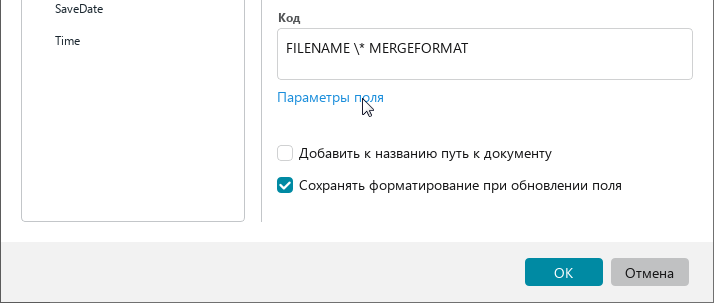
- В открывшемся окне Параметры поля, в области Формат выберите формат отображения данных.
- В области Ключи отметьте флажками ключи, которые следует добавить в код поля. Код поля с указанными параметрами автоматически сформируется в поле Код. Значение поля отобразится в области Результат.
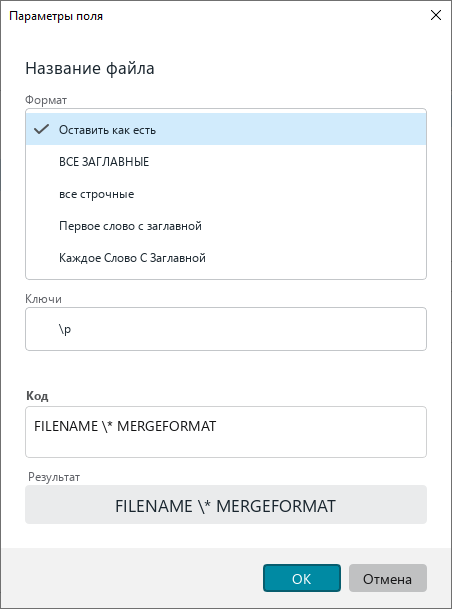
- Чтобы сохранить указанные параметры и закрыть окно Параметры поля, нажмите кнопку OK.
- В окне Поле нажмите кнопку OK.
Поле добавится в указанное место документа.
Поле можно выделить только целиком. Выделение, редактирование и форматирование отдельных символов не допускается.
Форматирование полей осуществляется аналогично форматированию текста.