Fill-in
Поле Fill-in используется в шаблонах договоров, заявлений, анкет и предназначено для ввода данных. Например, на рисунке ниже полями Fill-in являются те части шаблона, которые выделены полужирным шрифтом.
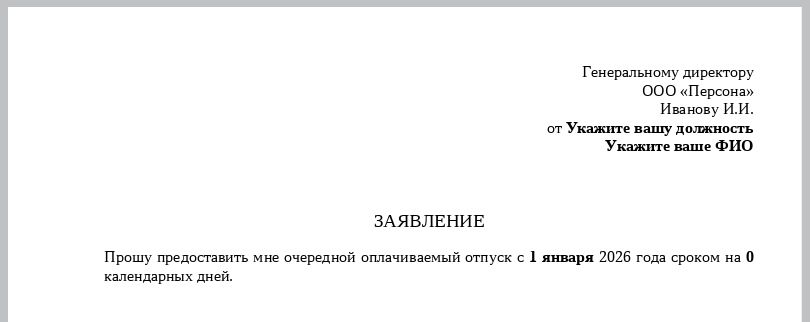
Чтобы заполнить эти поля, нужно обновить документ. На экране последовательно отобразятся окна для ввода данных.

Структура поля Fill-in:
FILLIN \["Текст_запроса"\] \[ключи\]
Пример кода:
FILLIN "Текст_запроса" \d "Ответ_по_умолчанию" \\ MERGEFORMAT
Ключи:
\d– подставляет в запрос текст ответа по умолчанию.MERGEFORMAT– сохраняет форматирование при обновлении поля. В текущей версии приложения не влияет на настройку полей Fill-in.
Ограничения:
- Работа с полями Fill-in поддерживается в документах формата DOC и DOCX. В форматах ODT и XODT не поддерживается использование ключей поля.
- В полях Fill-in, созданных в сторонних редакторах, не поддерживается ключ
\o. - Максимальное количество символов в коде поля – 510.
Чтобы добавить поле Fill-in в шаблон, откройте окно Поле, предназначенное для вставки полей:
- Установите курсор в то место шаблона, куда необходимо вставить поле.
- Во вкладке Вставка нажмите кнопку
 Поля. При работе в macOS можно также выполнить команду главного меню Вставка > Поля.
В окне Поле укажите код поля Fill-in одним из следующих способов:
- Укажите данные для формирования кода поля. Код сформируется автоматически.
- Укажите код в поле Код вручную.
- Выберите ключи и укажите их значения в окне Параметры поля.
Чтобы указать данные для формирования кода поля:
-
Откройте окно Поле так, как это описано выше.
-
В области Тип поля выберите Fill-in.
-
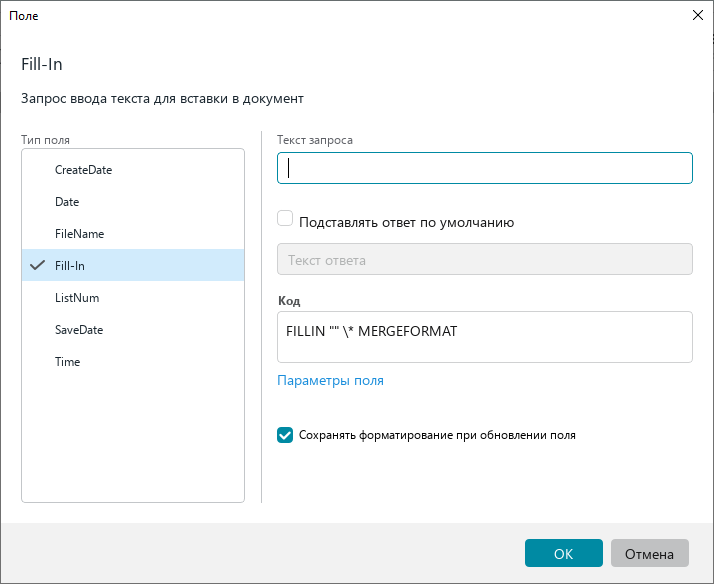
Введите данные для отображения в окне ввода (см. рис. выше), которое будет открываться при обновлении поля Fill-in:
- В поле Текст запроса укажите текст, который будет отображаться над полем ответа.
- Если в поле ответа должен отображаться ответ по умолчанию, поставьте флажок Подставлять ответ по умолчанию.
- Если флажок Подставлять ответ по умолчанию установлен, в поле Текст ответа укажите ответ по умолчанию.
-
Код поля Fill-in автоматически сформируется в поле Код. Нажмите кнопку OK.
- На экране отобразится окно для ввода данных в созданное поле Fill-in. Нажмите кнопку Сохранить.

Чтобы указать код в поле Код:
- Откройте окно Поле так, как это описано выше.
- В поле Код укажите код поля Fill-in вручную.
- Нажмите кнопку OK.
- На экране отобразится окно для ввода данных в созданное поле Fill-in (см. рис. выше). Нажмите кнопку Сохранить.
Чтобы выбрать ключи и указать их значения в окне Параметры поля:
- Откройте окно Поле так, как это описано выше.
- В области Тип поля выберите Fill-in.
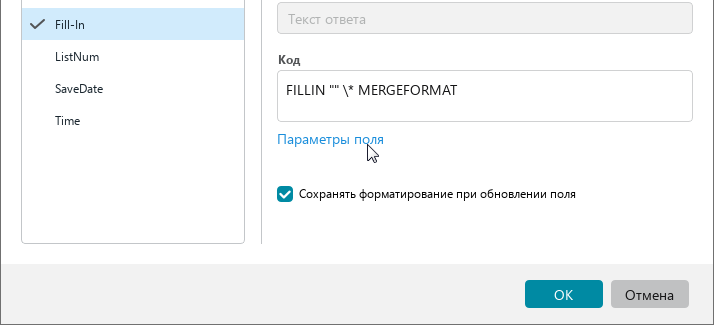
- Нажмите Параметры поля.
-
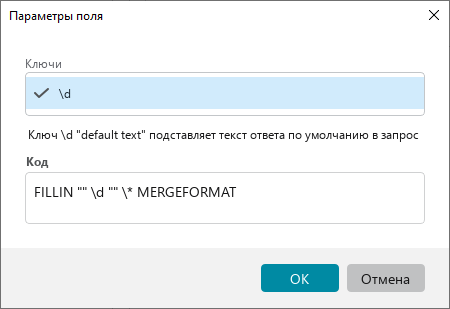
В окне Параметры поля:
-
Если в окне ввода значения для поля Fill-in должен отображаться ответ по умолчанию, отметьте флажком ключ \d. Ключ добавится в поле Код.
-
В поле Код введите текст запроса и, при необходимости, текст ответа по умолчанию.
-
Нажмите кнопку OK.
-
-
В окне Поле нажмите кнопку OK.
-
На экране отобразится окно для ввода данных в созданное поле Fill-in. Нажмите кнопку Сохранить.