Вставить последние вырезанные или скопированные данные
Для вставки доступны предварительно скопированные или вырезанные данные, находящиеся в буфере обмена. Данные из буфера обмена можно вставить с сохранением или без сохранения исходного форматирования.
Чтобы вставить данные с сохранением исходного форматирования, выполните следующие действия:
-
Установите курсор в то место документа, куда необходимо вставить данные, или выделите текст (объект), который нужно заменить на данные из буфера обмена.
-
Выполните команду вставки одним из следующих способов:
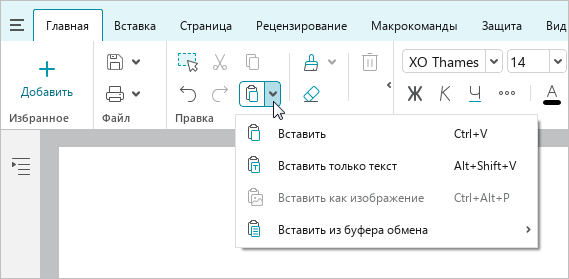
- Во вкладке Главная, в группе Правка нажмите кнопку
 или нажмите на стрелку справа от кнопки и выполните команду Вставить.
-
Щелчком правой кнопки мыши откройте контекстное меню и выполните команду Вставить.
-
При работе в macOS выполните команду главного меню Правка > Вставить.
-
Нажмите сочетание клавиш
Ctrl+VилиShift+Insert(Windows, Linux), или⌘Cmd+V(macOS).
- Во вкладке Главная, в группе Правка нажмите кнопку
При вставке данных без сохранения исходного форматирования из буфера обмена вставляется только текст. Так, при вставке таблицы, фигуры с текстом или ссылки в документ вставляется только текст, который содержат данные объекты. Если в скопированном или вырезанном фрагменте содержатся изображения, то они в документ не вставляются.
К тексту, который вставляется из буфера обмена, применяется стиль того текста, в который он добавляется.
Чтобы вставить данные без исходного форматирования, выполните следующие действия:
- Установите курсор в то место документа, куда необходимо вставить данные, или выделите текст (объект), который нужно заменить на данные из буфера обмена.
- Выполните команду вставки одним из следующих способов:
- Во вкладке Главная, в группе Правка нажмите на стрелку справа от кнопки и выполните команду Вставить только текст.
- Щелчком правой кнопки мыши откройте контекстное меню и выполните команду Специальная вставка > Вставить только текст.
- При работе в macOS выполните команду главного меню Правка > Вставить только текст.
- Нажмите сочетание клавиш
Alt+Shift+V(Windows, Linux) или⌥Option+⇧Shift+V(macOS).
- Во вкладке Главная, в группе Правка нажмите на стрелку справа от кнопки