Предоставить общий доступ к файлу
Этот раздел актуален только для продукта МойОфис Документы Настольные и МойОфис Образование. Для продукта МойОфис для дома информация может отличаться.
Чтобы настроить общий доступ к файлу, откройте его в облаке.
Затем откройте окно настройки доступа одним из следующих способов:
- Нажмите кнопку и выполните команду основного меню Настроить доступ.
- Во вкладке Защита нажмите кнопку Настроить доступ.
- При работе в macOS выполните команду главного меню Общий доступ > Настроить доступ.
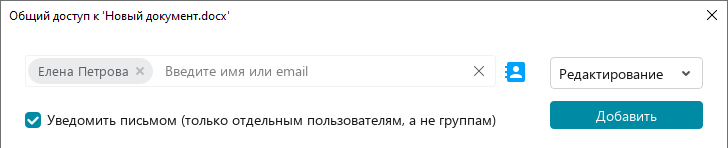
В открывшемся окне укажите пользователей, которым требуется предоставить доступ к файлу, одним из следующих способов:
- Вручную введите имя или адрес электронной почты для каждого пользователя.
- Нажмите кнопку и в адресной книге отметьте флажками контакты требуемых пользователей.
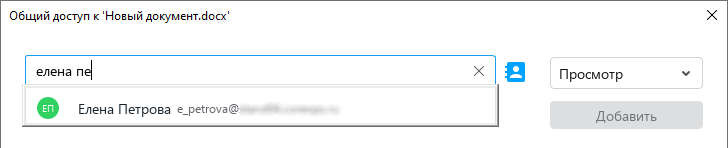

Укажите уровень доступа для выбранных пользователей справа от адресной книги:
-
Просмотр – просмотр и скачивание документа.
-
Комментирование – не используется в данной версии приложения.
-
Редактирование – редактирование документа.
-
Управление – управление доступом к документу: предоставление прав новым пользователям и редактирование прав существующих пользователей.
Каждый уровень включает права предыдущего уровня. Например, уровень Редактирование содержит права уровня Просмотр.

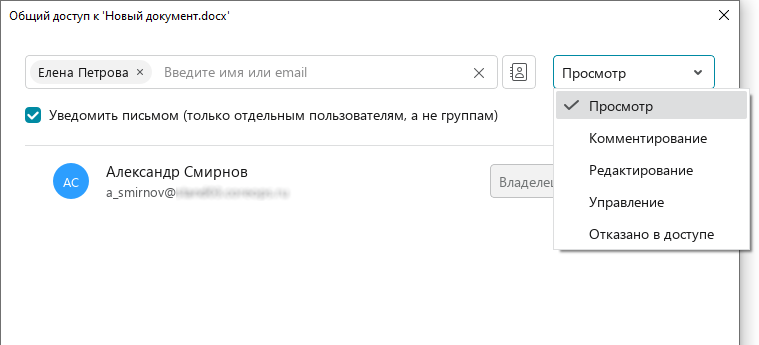
Если всем пользователям требуется отправить уведомление по электронной почте об изменении прав доступа к файлу, поставьте флажок Уведомить письмом.
Команда Уведомить письмом недоступна в следующих случаях:
- адрес электронной почты участника является недействительным;
- права на доступ к файлу изменены;
- доступ к файлу запрещен;
- права предоставлены группе людей, а не отдельным участникам.
Нажмите кнопку Добавить.

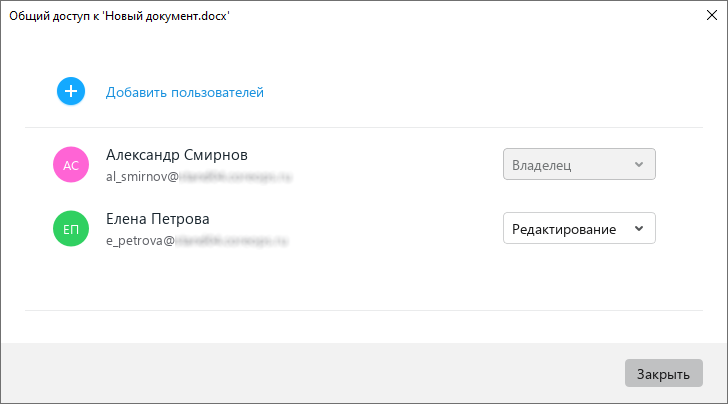
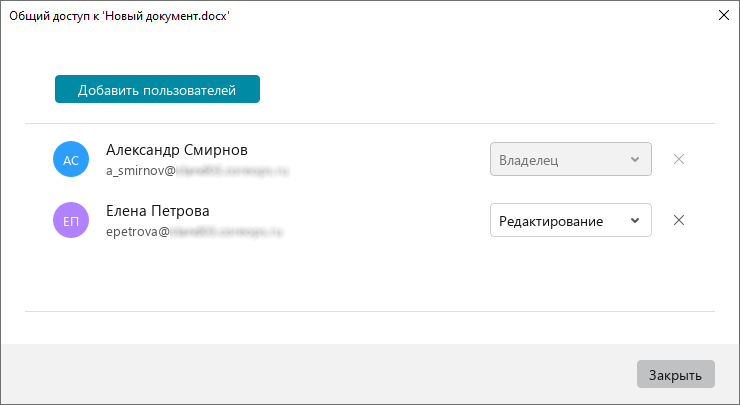
Выбранные контакты добавятся к списку пользователей, которые имеют доступ к файлу.
Нажмите кнопку Закрыть, чтобы закрыть окно настройки общего доступа.