Создать макрокоманду
Чтобы создать макрокоманду, выполните следующие действия:
-
Добавьте новую макрокоманду одним из следующих способов:
- Во вкладке Макрокоманды нажмите кнопку
 Редактор макрокоманд. При работе в macOS можно также выполнить команду главного меню Инструменты > Редактор макрокоманд. В окне редактора макрокоманд нажмите кнопку
  .
.

- Если в документе есть хотя бы одна макрокоманда, на правой боковой панели нажмите кнопку
 . На панели работы с макрокомандами нажмите кнопку Новая макрокоманда.
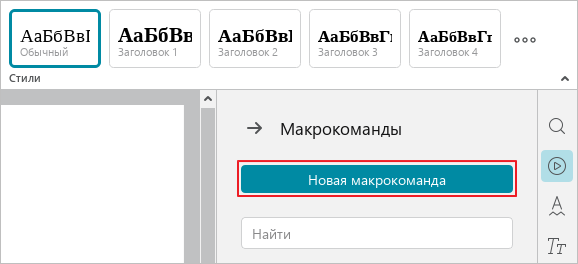
- Во вкладке Макрокоманды нажмите кнопку
-
Введите имя макрокоманды или оставьте имя, указанное по умолчанию. Чтобы сохранить имя, нажмите клавишу
Enterили щелкните мышью по любой области редактора макрокоманд.
-
Введите текст макрокоманды.
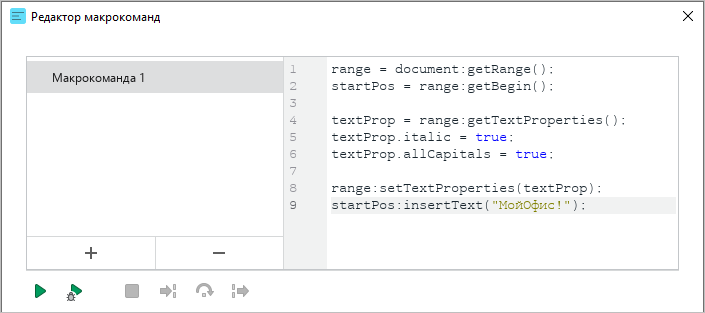
Новая макрокоманда сохраняется автоматически.
При добавлении в документ первой макрокоманды на правой боковой панели появляется кнопка . Данная кнопка отображается, пока в документе есть хотя бы одна макрокоманда.
Нажмите кнопку , чтобы открыть панель работы с макрокомандами.
Чтобы закрыть панель работы с макрокомандами, нажмите кнопку  , расположенную в верхней части панели, или повторно нажмите кнопку на правой боковой панели.