Создать «умную» таблицу
«Умную» таблицу можно создать только на текущем листе документа, если лист не защищен от изменений и только в режиме редактирования.
При выборе диапазона ячеек для «умной» таблицы рекомендуется учитывать следующие ограничения:
- Выбранный диапазон не должен пересекаться с другой «умной» или сводной таблицей.
- Между выбранным диапазоном и ближайшей «умной» таблицей, сводной таблицей, объединенной ячейкой или другим диапазоном, содержащим фильтры, должна быть по меньшей мере одна пустая строка.
- Выбранный диапазон не должен содержать ячеек с фильтрами, если это не ячейки первой строки диапазона.
- Если в первой строке диапазона есть фильтры, то такой диапазон не должен пересекать или входить в другой диапазон с фильтрами.
Чтобы создать «умную» таблицу, выполните следующие действия:
- Выделите один из следующих элементов для построения «умной» таблицы:
- Диапазон ячеек, который будет использован для создания «умной» таблицы.
- Единичную ячейку внутри диапазона данных или примыкающую к диапазону пустую ячейку, если требуется использовать весь диапазон.
- Откройте окно создания «умной» таблицы одним из следующих способов:
-
Во вкладке Вставка нажмите кнопку Умная таблица.
-
При работе в macOS выберите пункт главного меню Вставка > Умная таблица.
-
Нажмите сочетание клавиш Ctrl+T (ОС Windows, Linux) или ⌘Cmd+T (macOS).
- При необходимости скорректируйте диапазон в поле Источник значений. Для этого введите адрес в поле напрямую или, нажав кнопку Выбрать значения), выделите требуемые ячейки в документе. При выборе диапазона данных мышью появляется подсказка с информацией о размерах выделенной области. Подсказка отображается пока левая кнопка мыши остается зажатой. В случае ошибки при вводе следуйте указаниям на экране.
- При необходимости скорректируйте имя таблицы в поле Название. Имя «умной» таблицы должно быть уникальным для документа, не содержать пробелов и начинаться только с буквы или символов «_» или «\».
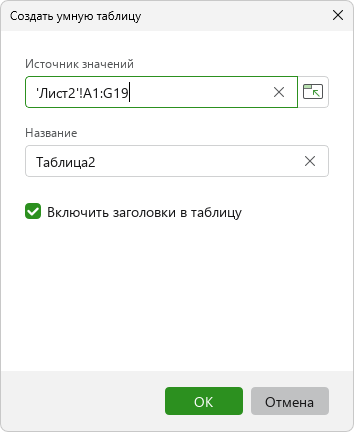
- Снимите флажок Включить заголовки в таблицу, если не хотите, чтобы ячейки первой строки выбранного диапазона были преобразованы в заголовки «умной» таблицы . При снятии флажка будет создана новая строка с автоматически сформированными названиями заголовков.
- Нажмите кнопку ОК.