Выбрать цвет линии
Чтобы выбрать цвет линии, выполните следующие действия:
-
Выделите линию.
-
Во вкладке Главная, в группе Линия нажмите на стрелку справа от кнопки
 Стиль линии (рис.shape_outline_color).
 -
На открывшейся панели настройки укажите цвет линии одним из следующих способов:
- выберите цвет в одном из представленных наборов цветов;
- укажите код цвета вручную;
- скопируйте цвет с помощью пипетки.
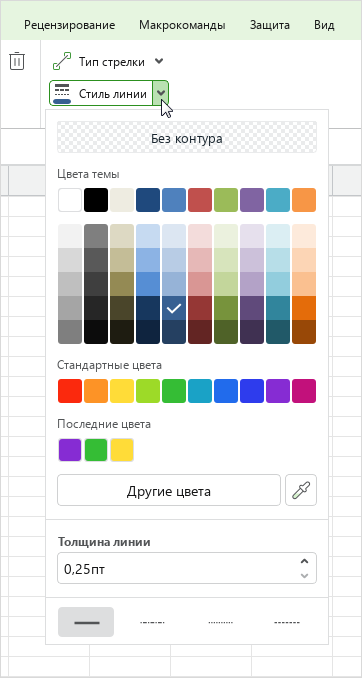
Выбрать цвет в представленных наборах цветов
На панели настройки представлены следующие наборы цветов:
- Цвета темы: содержит цветовую палитру темы текущего документа.
- Стандартные цвета: содержит цвета, которые пользователи чаще всего выбирают при форматировании документа.
- Последние цвета: содержит до десяти последних цветов, которые вы выбирали при форматировании документа ранее. Набор Последние цвета: отображается, если вы выбирали хотя бы один цвет.
При наведении курсора мыши на любой цвет отображается значение этого цвета в цветовой модели RGB. Например: RGB 192,80,77.
Для выбора цвета щелкните по нему левой кнопкой мыши.
Цвет добавится в набор Последние цвета и отметится флажком на панели настройки. Панель настройки закроется. Линия окрасится в выбранный цвет.
Указать код цвета вручную
Если в перечисленных наборах цветов нет подходящего цвета, укажите его код вручную:
- Нажмите кнопку Другие цвета.
- В открывшемся окне Выбор цвета укажите требуемый цвет в виде HEX-кода или в формате RGB.
- Нажмите кнопку ОК.
Цвет, указанный вручную, добавится в набор Последние цвета и отметится флажком на панели настройки. Панель настройки закроется. Линия окрасится в выбранный цвет.
Скопировать цвет с помощью пипетки
Пипетка предназначена для одновременного копирования цвета с текста или объекта, расположенного в рабочей области главного окна, и применения этого цвета к линии.
Чтобы скопировать цвет с помощью пипетки, выполните следующие действия:
- Нажмите кнопку
 (Пипетка). Панель настройки закроется, и курсор примет вид «прицела» для выбора цвета.
 - Наведите курсор на цвет, в который требуется окрасить линию. Для более точного выбора цвета ориентируйтесь на область, расположенную справа от курсора. В ней отображается цвет пикселя, на который в данный момент наведен курсор.
- Щелкните по цвету левой кнопкой мыши.
Линия окрасится в выбранный цвет, и курсор примет обычный вид. Указанный цвет добавится в набор Последние цвета и отметится флажком на панели настройки.
Если требуется отключить пипетку без выбора цвета, нажмите клавишу Esc.