Защитить лист
На листе можно защитить от изменений все или выбранные ячейки рабочей области. По умолчанию приложение «МояТаблица» предлагает защитить все ячейки.
Чтобы защитить содержимое листа, выполните следующие действия:
- Откройте панель Управление защитой одним из следующих способов:
- Переключитесь на лист и во вкладке Защита нажмите кнопку Защитить лист.
- Щелкните по вкладке листа правой кнопкой мыши и выполните команду контекстного меню Защитить лист.
- При работе в macOS переключитесь на лист и выберите команду главного меню Данные > Управление защитой > Защитить лист.
- Если требуется защитить все ячейки рабочей области, на панели Управление защитой, во вкладке Лист не снимайте флажок Защищены от изменений.

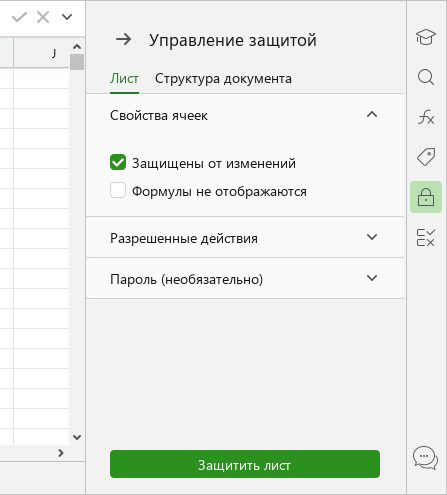
- Если требуется указать ячейки, которые пользователи смогут редактировать после установки защиты листа:
- Выделите эти ячейки.
- Снимите флажок Защищены от изменений.
- Если требуется, чтобы в защищенных ячейках с формулами пользователи видели только результат формулы:
- Выделите эти ячейки.
- Поставьте флажок Формулы не отображаются.
- Разверните раздел Разрешенные действия и укажите, какие действия с защищенными ячейками разрешается выполнять пользователям.


- Если требуется установить пароль для снятия защиты с листа, разверните раздел Пароль (необязательно) и введите пароль и подтверждение пароля.
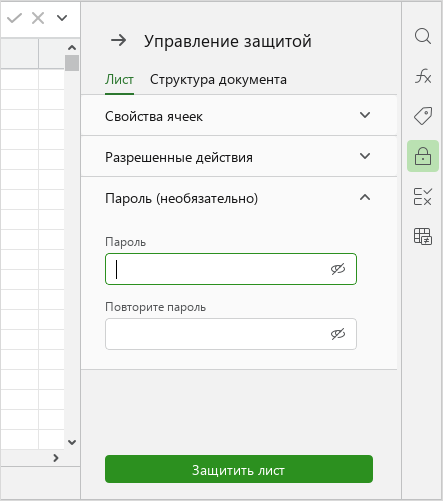

- Нажмите кнопку Защитить лист.
- Закройте панель Управление защитой одним из следующих способов:
- В верхней части панели нажмите кнопку
- На боковой панели нажмите кнопку Управление защитой).
Информация
При работе с документом в приложениях Microsoft Excel и LibreOffice Calc к ячейкам, расположенным вне рабочей области, настройки защиты листа не применяются.