Ввод в ячейку или в строку формул
Чтобы ввести функцию с помощью инструментов ячейки или строки формул, выполните следующие действия:
- Выделите ячейку, в которую необходимо ввести функцию. Если выделен диапазон, функция будет вводиться в активную ячейку.
- В строке формул или ячейке введите «=».
- Начните вводить название функции, чтобы вызвать список предлагаемых функций .
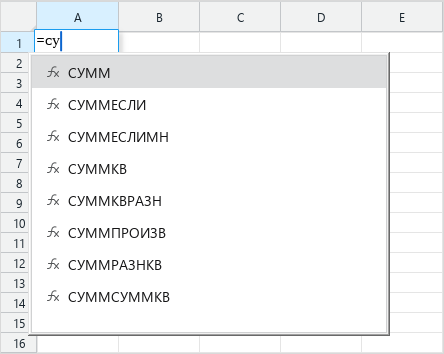
- Выберите из предложенного списка необходимую функцию с помощью мыши или клавиш клавиатуры:
- Выделите требуемую функцию в списке щелчком мыши.
- Выделите требуемую функцию в списке с помощью клавиш клавиатуры ↓ и ↑ и нажмите клавишу Enter.
- При необходимости прочтите описание функции. Для этого во всплывающей подсказке нажмите кнопку.

Информация
Всплывающую подсказку с описанием функции можно перемещать, удерживая левую кнопку мыши.
- Введите аргументы функции с помощью клавиатуры или выделив мышью диапазон, столбец или строку в рабочей области нужного листа. При вводе функции можно указать весь столбец, диапазон столбцов, всю строку или диапазон строк в качестве аргумента, выделив их заголовки. При выборе мышью строки, столбца или диапазона ячеек в качестве аргумента функции появляется подсказка с информацией о размерах выделенной области. Подсказка отображается пока левая кнопка мыши остается зажатой.
Внимание
Если в ОС Microsoft Windows, в окне Настройка формата, в поле Разделитель целой и дробной части выбрана «.», то в приложении «МояТаблица» в качестве разделителя значений в функциях используйте «,» вместо «;».
- Чтобы завершить ввод функции, нажмите кнопку Enter. Чтобы отменить ввод функции, нажмите кнопку Esc.