Создать правило типа «Цветовая шкала»
Чтобы создать правило типа «Цветовая шкала» для диапазона ячеек, выполните следующие действия:
-
Выделите диапазон ячеек, для которых требуется создать правило.
-
Откройте окно Создание правила форматирования одним из следующих способов:
- Во вкладке Главная, в группе Данные нажмите на стрелку справа от кнопки
 (Создать правило форматирования) и в выпадающем меню выберите пункт Цветовая шкала.
- Во вкладке Данные нажмите на стрелку справа от кнопки Условное форматирование и в выпадающем меню выберите пункт Цветовая шкала.
- Правой кнопкой мыши щелкните по любой ячейке выделенного диапазона и выберите пункт контекстного меню Создать правило форматирования > Цветовая шкала.
- Во вкладке Главная, в группе Данные нажмите на стрелку справа от кнопки
-
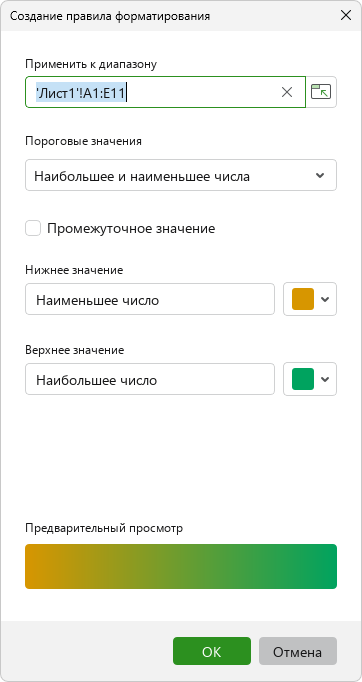
В окне Создание правила форматирования:
- В поле Применить к диапазону подставляется адрес выделенного ранее диапазона. При необходимости адрес можно скорректировать. Для этого введите его в поле вручную, или, нажав кнопку
 (Выбрать значения), выделите диапазон в документе, после чего нажмите кнопку (Выбрать значения) еще раз для вставки адреса в поле.
- В выпадающем списке Пороговые значения выберите способ определения нижнего и верхнего пороговых значений. При необходимости можно добавить промежуточное значение, выбрав опцию Промежуточное значение.
- Для выбранного способа (кроме «Наименьшее и наибольшее») в соответствующих полях ввода задайте пороговые значения. Для некоторых способов доступна корректировка значения в поле ввода с помощью стрелок. Для способа Результаты формул возможен выбор ячеек со значениями / формулами с помощью кнопки (Выбрать значения).
- Нажмите на кнопку выбора цвета рядом с полем ввода значения и выберите для каждого порогового значения цвет. Способы выбора цвета с помощью стандартной панели описаны, например, в разделе Цвет текста.
- В поле Применить к диапазону подставляется адрес выделенного ранее диапазона. При необходимости адрес можно скорректировать. Для этого введите его в поле вручную, или, нажав кнопку
Заметка
При наличии в диапазоне значений меньше нижнего и больше верхнего пороговых значений, они приравниваются к нижнему или верхнему пороговым значениям соответственно.
- Нажмите кнопку OK.