Проверка орфографии
Отключить или включить проверку орфографии можно несколькими способами:
- Нажмите кнопку основного меню Настройки. На панели Настройки, в блоке Правописание установите флажок Проверка орфографии .

- Во вкладке Рецензирование нажмите кнопку Правописание. Снимите или поставьте флажок Проверка орфографии.
- При работе в macOS выберите пункт главного меню Инструменты > Правописание > Проверка орфографии.
Включение и отключение режима проверки орфографии применяется только к текущему документу и не влияет на другие открытые документы.
Принципы проверки орфографии:
-
Словарь проверки орфографии выбирается автоматически по языку первого символа в ячейке.
-
Красной волнистой линией подчеркиваются:
-
слова, отсутствующие в выбранном словаре;
-
слова, содержащие орфографические ошибки.
-
При внесении изменений в текст документа запускается повторная проверка орфографии.
Исправить орфографические ошибки
Если в слове найдена ошибка, ее можно исправить следующим образом****:
- Поместите курсор мыши на слово или выделите слово, которое подчеркнуто красной волнистой линией.
- Щелкните по данному слову правой кнопкой мыши непосредственно в ячейке или в строке формул.
- В контекстном меню выберите правильный вариант написания данного слова.
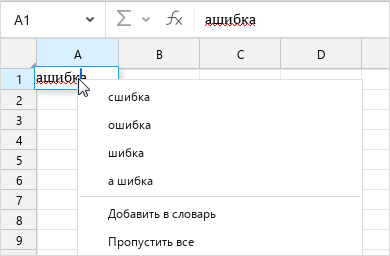
Если для выделенного слова отсутствуют варианты правильного написания, в контекстном меню отображается надпись Нет предложений.
Удалить подчеркивание слов
Чтобы избежать подчеркивания слов, распознанных приложением как орфографически неверные, внесите данные слова в настраиваемый словарь или добавьте в список игнорируемых слов.
Чтобы добавить слово в список игнорируемых, выполните следующие действия:
- Поместите курсор мыши на слово или выделите слово, которое подчеркнуто красной волнистой линией.
- Щелкните по данному слову правой кнопкой мыши непосредственно в ячейке или в строке формул.
- Выполните команду контекстного меню Пропустить.
При выполнении данной команды подчеркивание слова красной линией пропадает. Если слово встречается в документе несколько раз, то изменения применяются для всех повторений с учетом регистра. Такие изменения сохраняются в рамках одной сессии работы с документом. При повторном открытии документа снова запускается проверка орфографии.
В случае ошибочного применения команды вернитесь к предыдущему состоянию при помощи команды Проверить правописание. Для этого выполните следующие действия:
- Поместите курсор мыши на слово или выделите слово.
- Щелкните по данному слову правой кнопкой мыши непосредственно в ячейке или в строке формул.
- Выполните команду контекстного меню Проверить правописание.