Настраиваемый словарь
Чтобы избежать подчеркивания отдельных слов в тексте (например, имен собственных, аббревиатур, специальных терминов и т.д.), можно внести их в настраиваемый словарь.
Перед началом работы со словарем убедитесь, что в приложении включена проверка орфографии.
Добавить слово в словарь
В словарь можно добавлять только отдельные слова. Добавление словосочетаний не допускается.
При добавлении слова в словарь учитывается регистр. Если слово пишется как со строчной, так и с заглавной буквы, рекомендуется добавить в словарь оба варианта написания данного слова.
Чтобы добавить слово в настраиваемый словарь прямо из текста, выполните следующие действия:
- Поместите курсор мыши или выделите слово, которое необходимо добавить в словарь.
- Щелкните по слову правой кнопкой мыши непосредственно в ячейке или в строке формул.
- Выполните команду контекстного меню Добавить в словарь.
Чтобы добавить новое слово непосредственно через сам словарь, выполните следующие действия:
- Откройте окно Настраиваемый словарь одним из следующих способов:
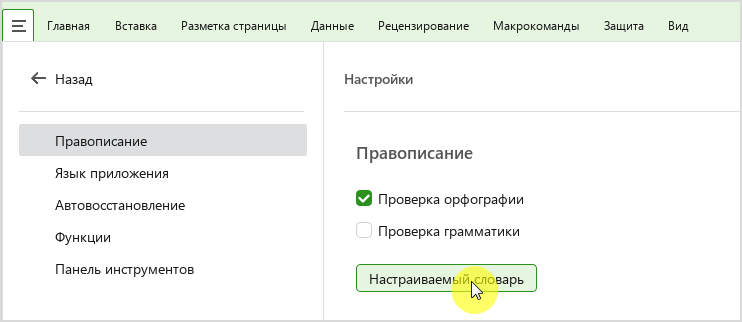
- Нажмите кнопку основного меню Настройки. На панели Настройки, в блоке Правописание нажмите кнопку Настраиваемый словарь .
- Во вкладке Рецензирование нажмите кнопку Правописание и выберите пункт Настраиваемый словарь.
- При работе в macOS выберите пункт главного меню Инструменты > Настраиваемый словарь.
- В окне Настраиваемый словарьвведите слово, которое необходимо добавить в словарь.

- Нажмите кнопку Enter.
- Нажмите кнопку Готово, чтобы завершить редактирование словаря и закрыть окно.
Подключить сторонние словари
Чтобы расширить запас слов, доступный в табличном редакторе, можно подключить сторонние словари в формате DIC. Для этого:
- В диалоговом окне Настраиваемый словарь нажмите кнопку Подключить.
- В окне файлового менеджера выберите файл с расширением *.dic и нажмите кнопку Открыть.
По завершении содержимое файла отобразится в настраиваемом словаре.
Удалить слово из словаря
Ранее добавленное слово можно удалить из настраиваемого словаря.
Чтобы удалить слово с помощью инструментов окна Настраиваемый словарь, выполните следующие действия:
- Откройте окно Настраиваемый словарь одним из следующих способов:
- Нажмите кнопку основного меню Настройки. На панели Настройки, в блоке Правописание нажмите кнопку Настраиваемый словарь.
- При работе в macOS выберите пункт главного меню Инструменты > Настраиваемый словарь.
-
Нажмите кнопку основного меню Настройки. На панели Настройки, в блоке Правописание нажмите кнопку Настраиваемый словарь.
-
В окне Настраиваемый словарь наведите курсор мыши на слово, которое необходимо удалить из словаря, и нажмите кнопку Удалить).
-
Нажмите кнопку Готово, чтобы завершить редактирование словаря и закрыть окно.

Чтобы удалить слово без перехода в окно настраиваемого словаря, выполните следующие действия:
- Поместите курсор мыши на слово или выделите слово, которое необходимо удалить из словаря.
- Щелкните по слову правой кнопкой мыши непосредственно в ячейке или в строке формул.
- Выполните команду контекстного меню Удалить из словаря.