Отслеживание и просмотр изменений
Режим отслеживания исправлений
При совместной работе над документом соавторы могут использовать режим отслеживания исправлений, чтобы фиксировать изменения содержимого ячеек.
Отображение исправлений. Используйте ее для доступа к тем же функциям, что и у кнопки во вкладке Рецензирование.
Чтобы включить режим отслеживания исправлений, во вкладке Рецензирование нажмите кнопку

Отображение исправлений и выберите пункт Отслеживать исправления. При включении режима в строке состояния появится кнопка
Изменения начинают отслеживаться только после включения режима. Просматривать изменения можно и при выключенном режиме (см. ниже).
Если режим отключен и в ячейку, для которой ранее была зафиксирована история изменения, вносится новое изменение, то существующая запись об изменении удаляется, а новое изменение не фиксируется.
При работе в режиме отслеживания действуют следующие ограничения:
-
Объединение и разъединение ячеек недоступно.
-
Сохраняется только последнее изменение в ячейке, полная история изменений недоступна.
-
Не фиксируются следующие изменения:
-
изменения формата и размера ячеек;
-
вставка и удаление листов, строк и столбцов.
Отслеживание исправлений поддерживается в документах формата XLSX, и не поддерживается в документах формата ODS / XODS. Отслеживание исправлений не поддерживается в макросах и SDK.
Отображение и просмотр изменений
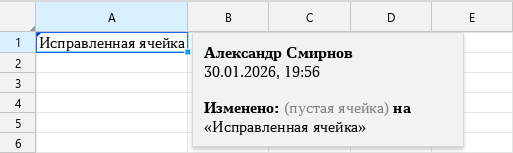
Ячейка с изменившимся в режиме отслеживания содержимым обводится рамкой и помечается треугольным маркером в углу.
Отображение исправлений и снимите флажок в пункте Выделять измененные ячейки.
Если требуется отключить маркировку ячеек с измененным содержимым, во вкладке Рецензирование нажмите кнопку
Посмотреть информацию о последнем изменении в ячейке можно несколькими способами:
- При включенной настройке Отображать исправления при выборе ячейки (вкладка Рецензирование, выпадающее меню кнопки Отображение исправлений) выделите ячейку с изменениями.
- При отключенной настройке Отображать исправления при выборе ячейки щелкните правой кнопкой мыши по ячейке и в контекстном меню выберите пункт Последнее исправление.
Информация о последнем изменении отображается во всплывающем текстовом поле рядом с ячейкой и содержит:
- автора изменения;
- дату и время внесения изменения;
- описание изменения в формате Изменено: «<старое_значение>» на «<новое_значение>».
Информация об изменениях выводится на языке операционной системы, настройки языка интерфейса приложения на это не влияют.
В документах отображаются исправления, внесенные как в приложении «МояТаблица», так и в сторонних редакторах. При сохранении документа из стороннего редактора в приложении «МояТаблица» может измениться структура сохраненных исправлений, поскольку обрабатываются и сохраняются только последние исправления.