Редактирование проверки данных
Редактировать параметры созданной проверки можно:
- выделив ячейки с проверкой на листе;
- выбрав созданную проверку в боковой панели Все проверки.
Чтобы редактировать проверку данных через выделение ячеек с проверкой, выполните следующие действия:
- Выделите ячейки, содержащие проверки.
- Откройте окно Проверка данных одним из следующих способов:
- Во вкладке Данные нажмите кнопку Проверка данных.
- При работе в macOS выберите команду главного менюДанные > Проверка данных.
- На боковой панели нажмите кнопку Все проверки) и на открывшейся панели Все проверки нажмите кнопку Добавить проверку.
- Если был выделен диапазон, содержащий также ячейки без проверки, в появившемся окне нажмите Применить, если хотите, чтобы текущая проверка была применена ко всем ячейкам диапазона. Нажмите Не применять, если хотите создать новую проверку для всех ячеек выделенного диапазона.

- Измените настройки проверки в окне Проверка данных (см. также Создание проверки данных). При включенной настройке Применить ко всем ячейкам с таким же условием проверки изменения будут применены ко всем проверкам с таким же условием. Если настройка отключена, после редактирования будет создана проверка с новыми условиями.

- Нажмите кнопку OK.
Чтобы редактировать проверку данных с помощью панели Все проверки, выполните следующие действия:
- На боковой панели нажмите кнопку Все проверки).
- В открывшемся списке найдите проверку. Ячейки с выбранной проверкой будут подсвечены на листе.
- Нажмите кнопку Редактировать) в строке с проверкой.

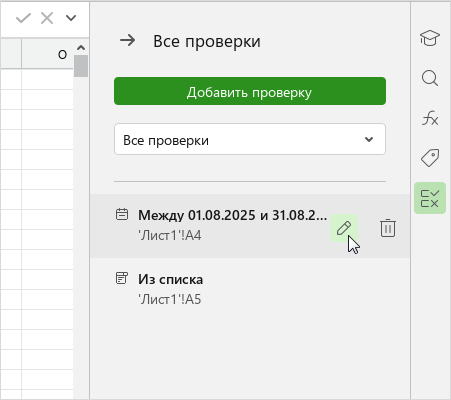
- Измените настройки проверки в окне Проверка данных и нажмите кнопку OK.