Создание проверки данных
Создать выпадающий список
Чтобы создать выпадающий список с допустимыми значениями, выполните следующие действия:
- Выделите ячейку или диапазон ячеек.
- Откройте окно Проверка данных одним из следующих способов:
- Во вкладке Данные нажмите кнопку Проверка данных.
- При работе в macOS выберите команду главного меню Данные > Проверка данных.
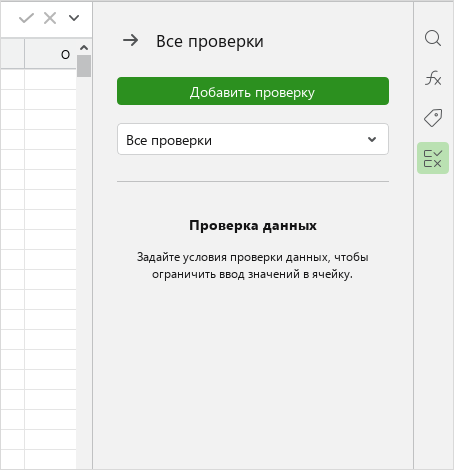
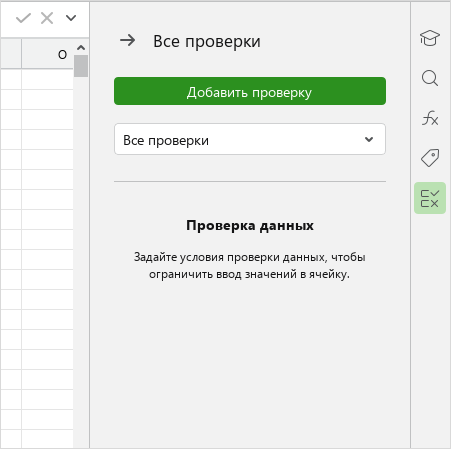
- На боковой панели нажмите кнопку Все проверки) и на открывшейся панели Все проверки нажмите кнопку Добавить проверку.
- Во вкладке Параметры, в выпадающем списке Тип данных выберите пункт Список.

- Снимите флажок Игнорировать пустые ячейки, если хотите, чтобы ячейка была обязательно заполнена при вводе. Если ячейка не будет заполнена, отобразится ошибка.
- Снимите флажок Показывать список значений, если не хотите использовать выпадающий список. В этом случае проверка будет выполняться после прямого ввода значения в ячейку, как описано в подразделе Ввести значение в ячейку с выпадающим списком.
- В поле Источник значений задайте значения для формирования списка одним из следующих способов:
- Введите значения в поле напрямую, разделяя их точкой с запятой.
- Укажите диапазон ячеек вручную.
- Нажмите кнопку Выбрать значения), выделите требуемые ячейки в документе и нажмите Завершить выбор).
- Введите название именованного диапазона или формулу, результатом которой является диапазон ячеек.
- В случае ошибки при вводе следуйте указаниям на экране. Для очистки всех полей в окне и возврату окна к виду по умолчанию нажмите кнопку Очистить все в нижней части окна.
Диапазон источника данных должен принадлежать одному столбцу или строке.
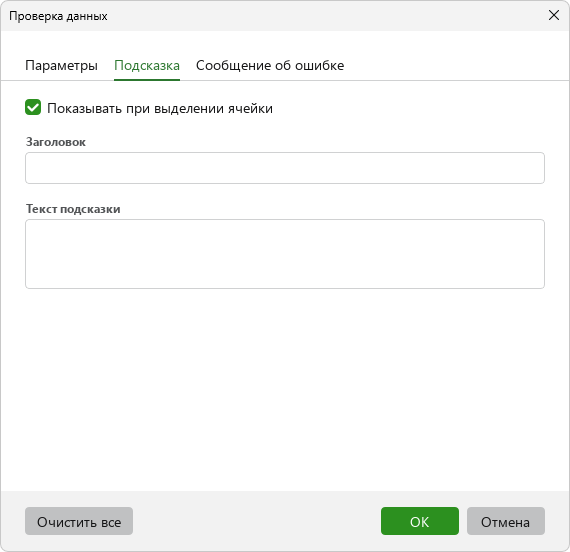
- Во вкладке Подсказка можно ввести заголовок и текст подсказки с информацией о правилах работы с полем. При отключении настройки Показывать при выделении ячейки подсказка отображаться не будет, но заголовок и текст подсказки сохранятся.
- Во вкладке Сообщение об ошибке можно настроить поведение при вводе недопустимых значений и текст ошибки, объясняющий пользователю причину ошибки:
- В разделе Действие сообщения устанавливается поведение при вводе недопустимого значения: Запрет ввода не даст ввести в ячейку недопустимое значение, Предупреждение отобразит сообщение об ошибке, но позволит ввести значение.
- В полях Заголовок и Текст сообщения можно ввести свое название и описание ошибки. Если оставить поля пустыми, будет отображаться текст по умолчанию.

- Чтобы завершить создание проверки, нажмите кнопку OK или клавишу Enter. Чтобы отменить создание, нажмите кнопку Отмена или клавишу Esc.
Значения выпадающего списка всегда актуальны. Например, если в источнике есть результат формулы, и у формулы меняются аргументы, то соответствующее значение в списке обновляется.
В выпадающем списке значения отображаются в том виде, в котором они отображаются в источнике. В ячейке отображение выбранного значения определяется форматом этой ячейки. Например, если в выпадающем списке содержатся даты, а для ячейки выбран формат Общий или Текстовый, то в ячейке выбранная дата будет преобразована в соответствии с форматом — дата 02.02.2020 отобразится в виде значения 43863.
Создать проверку по дате
Для проверки данных в формате Дата существует отдельный тип проверки. Чтобы создать для ячейки проверку вводимой даты, выполните следующие действия:
- Выделите ячейку или диапазон ячеек, для которых будет выполняться проверка.
- Откройте окно Проверка данных одним из следующих способов:
- Во вкладке Данные нажмите кнопку Проверка данных.
- При работе в macOS выберите команду главного меню Данные > Проверка данных.
- На боковой панели нажмите кнопку Все проверки) и на открывшейся панели Все проверки нажмите кнопку Добавить проверку .
-
Во вкладке Параметры, в выпадающем списке Тип данных выберите пункт Дата .
-
Поставьте флажок Игнорировать пустые ячейки, если хотите, чтобы ячейку с проверкой данных можно было оставить пустой . При включенной настройке возможны следующие ситуации при вводе в зависимости от выбранного критерия проверки, если поля с датами ссылаются на пустые ячейки.
| Критерий | Начальная дата | Конечная дата | Результат |
|---|---|---|---|
| «Между» | Пустая | Заполнена | Ошибка, если значение больше конечной даты. |
| «Между» | Заполнена | Пустая | Ошибка, если значение меньше начальной даты. |
| «Вне» | Пустая | Заполнена | Ошибка, если значение меньше или равно конечной дате. |
| «Вне» | Заполнена | Пустая | Ошибка, если значение больше или равно начальной дате. |
При отключенной настройке возможны следующие ситуации при вводе, если поля с датами ссылаются на пустые ячейки.
| Критерий | Начальная дата | Конечная дата | Результат |
|---|---|---|---|
| «Между» | Пустая | Заполнена | Ошибка, если значение больше конечной даты.Редактируемая ячейка может быть пустой. |
| «Между» | Заполнена | Пустая | Ошибка, если меньше начальной даты.Редактируемая ячейка может быть пустой. |
| «Между» | Пустая | Пустая | Ошибка.Редактируемая ячейка может быть пустой. |
| «Вне» | Пустая | Заполнена | Ошибка, если значение меньше конечной даты.Редактируемая ячейка не может быть пустой. |
| «Вне» | Заполнена | Пустая | Ошибка, если больше начальной даты.Редактируемая ячейка не может быть пустой. |
| «Вне» | Пустая | Пустая | Ошибки нет.Редактируемая ячейка не может быть пустой. |
| «Равно» | Пустая | Ошибка.Редактируемая ячейка может быть пустой. | |
| «Не равно» | Пустая | Ошибки нет.Редактируемая ячейка не может быть пустой. | |
| «Больше» | Пустая | Ошибки нет.Редактируемая ячейка не может быть пустой. | |
| «Меньше» | Пустая | Ошибка.Редактируемая ячейка не может быть пустой. | |
| «Больше или равно» | Пустая | Ошибки нет.Редактируемая ячейка может быть пустой. | |
| «Меньше или равно» | Пустая | Ошибка.Редактируемая ячейка может быть пустой. |
- В выпадающем списке Критерий проверки выберите условие проверки.
| Критерий | Условие успешной проверки |
|---|---|
| «Между» | Дата должна попадать в интервал между начальной и конечной датами включительно. |
| «Вне» | Дата должна быть вне интервала между начальной и конечными датами. |
| «Равно» | Дата должна совпадать со значением в поле «Дата». |
| «Не равно» | Дата не должна совпадать со значением в поле «Дата». |
| «Больше» | Дата должна быть позже даты, указанной в поле «Дата». |
| «Меньше» | Дата должна быть раньше даты, указанной в поле «Дата». |
| «Больше или равно» | Дата должна быть позже даты, указанной в поле «Дата», или совпадать с ней. |
| «Меньше или равно» | Дата должна быть раньше даты, указанной в поле «Дата», или совпадать с ней. |
- В полях Начальная дата и Конечная дата или Дата можно ввести:
- Дату в любом поддерживаемом формате отображения данных. При ручном вводе поддерживаются следующие форматы ввода дат: «дд.мм.гггг»; «дд.мм.гг»; «д.м.гг»; «дд месяц гггг» (месяц может быть введен только на русском языке); «дд ммм гг» (например, «ммм» = «ноя»); «ммм-гг»; «дд-ммм» (будет использован текущий год); «гг.мм.дд»; «гггг.мм.дд»; «г.м.дд»; «г.м.д»; «г.мм.дд»; «дд месяц гг»; «гг ммм дд»; «дд ммм гггг»; «ммм ггг»; «ммм-гггг»; «ммм гггг»; «гг ммм»; «ддммм».
- Ссылку на ячейку или диапазон, или выберите ячейки с помощью кнопки Выбрать значения). Дата в ячейке может быть задана напрямую, через формулу или ссылку на другую ячейку.
- Формулу (например, =СЕГОДНЯ()+6).

- Во вкладке Подсказка можно ввести заголовок и текст подсказки с информацией о правилах работы с полем. При отключении настройки Показывать при выделении ячейки подсказка отображаться не будет, но заголовок и текст подсказки сохранятся.
- Во вкладке Сообщение об ошибке можно настроить поведение при вводе недопустимых значений и текст ошибки, объясняющий пользователю причину ошибки:
- В разделе Действие сообщения устанавливается поведение при вводе недопустимого значения: Запрет ввода не даст ввести в ячейку недопустимое значение, Предупреждение отобразит сообщение об ошибке, но позволит ввести значение.
- В полях Заголовок и Текст сообщения можно ввести свое название и описание ошибки. Если оставить поля пустыми, будет отображаться текст по умолчанию.
- Чтобы завершить создание проверки, нажмите кнопку OK или клавишу Enter. Чтобы отменить создание, нажмите кнопку Отмена или клавишу Esc.
При создании проверок действуют следующие ограничения:
- Проверку данных нельзя назначать для заголовка и строки итогов «умных» таблиц, ячеек сводных таблиц и ячеек, уже содержащих другие проверки.
- Проверка данных может устанавливаться только на видимые ячейки.
В приложении «МояТаблица» также поддерживается работа с ячейками, для которых в сторонних редакторах настроена проверка данных.
Не поддерживаются выпадающие списки, вставленные как элемент ActiveX.