Поиск и замена данных
Поиск данных в документе можно выполнить следующими способами:
- Ввести данные для поиска в строке поиска. В приложении развернется панель Поиск и замена с найденными совпадениями.
- Открыть панель Поиск и замена вручную и указать данные для поиска.
Если документ открыт в режиме просмотра, то в нем доступен только поиск данных (без замены).
Чтобы ввести данные для поиска через строку поиска, выполните следующие действия:
- На панели инструментов введите данные для поиска в строку поиска Найти (Ctrl+/).
- На отобразившейся панели быстрых действий нажмите Поиск в документе.
Чтобы выполнить поиск через боковую панель, выполните следующие действия:
- Откройте панель Поиск и замена одним из следующих способов:
- На боковой панели нажмите кнопку Поиск и замена).
- При работе в macOS выберите пункт главного меню Правка > Поиск.
- Нажмите сочетание клавиш Ctrl**+F / Ctrl+**H (ОС Windows, Linux) или ⌘Cmd+F (macOS).
- В поле Найти введите данные для поиска.
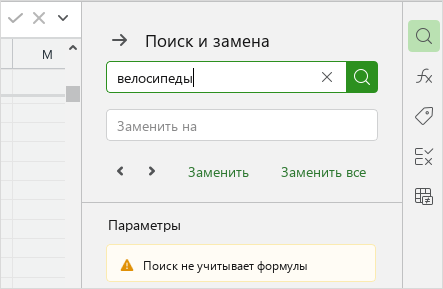
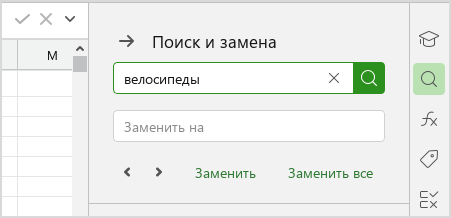
- Нажмите кнопку Enter.
Выбранное совпадение будет выделяться в документе контрастным желтым цветом.
Найденные совпадения подсветятся в документе серым цветом. Используйте кнопки


По панели Поиск и замена можно также перемещаться с помощью клавиатуры следующим образом:
- Для перехода к следующему элементу панели нажмите клавишу Tab.
- Для возврата к предыдущему элементу панели нажмите сочетание клавиш Shift+Tab.
- Для активации элемента управления (нажатия кнопки, установки флажка) нажмите клавишу Пробел.
Чтобы заменить совпадения, найденные в документе, выполните следующие действия:
- В панели поиска, в строку Заменить на введите данные для замены или оставьте поле пустым, если требуется удалить найденное совпадение.
- Замените совпадения одним из следующих способов:
- Нажмите кнопку Заменить, чтобы заменить выделенное совпадение.
- Нажмите кнопку Заменить все, чтобы заменить одновременно все найденные совпадения. В окне с сообщением «Заменить все совпадения?» нажмите кнопку Заменить.
Замена части найденного значения или части найденного результата вычисления по формуле не производится. Значение или результат вычисления по формуле можно заменить только целиком.
Параметры поиска можно менять в процессе работы с совпадениями. Результаты поиска при этом обновляются автоматически.
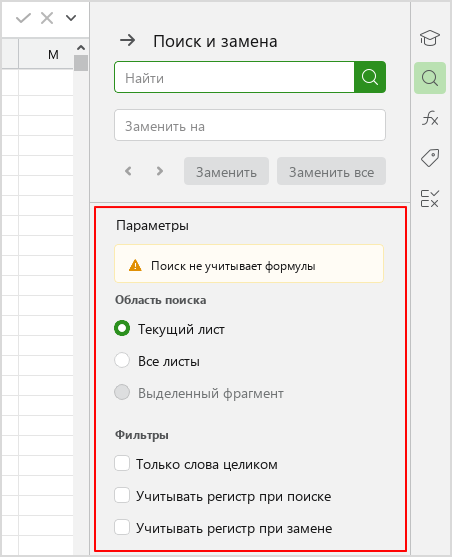
Чтобы указать параметры поиска и замены данных, в панели поиска, в блоке Параметры:
- Укажите Область поиска данных:
-
Текущий лист — выполнить поиск на листе, открытом в настоящий момент.
-
Все листы — выполнить поиск на всех листах документа.
-
Выделенный фрагмент — выполнить поиск по выделенному фрагменту данных. Поиск по выделенному фрагменту неприменим для следующих объектов: фигура или текстовое поле, диаграмма, одиночная ячейка или текст внутри.

Поиск по выделенному фрагменту неприменим для следующих объектов: фигура или текстовое поле, диаграмма, одиночная ячейка или текст внутри.
- При необходимости отметьте флажками требуемые Фильтры:
- Только слова целиком — найти только целые слова/значения, а не данные, которые являются частью других слов/значений.
- Учитывать регистр при поиске — выполнить поиск с учетом заглавных и строчных букв в искомом тексте.
- Учитывать регистр при замене — выполнить замену с учетом заглавных и строчных букв в найденном тексте. Пример: в тексте документа необходимо заменить слово «договор» на слово «контракт». При этом слово «договор» может быть написано как со строчной, так и с заглавной буквы (например, в начале предложения). Поставьте флажок Учитывать регистр при замене, чтобы слово «договор» со строчной буквы заменилось на слово «контракт» со строчной буквы, а слово «Договор» с заглавной буквы заменилось на слово «Контракт» с заглавной буквы.
Регистр учитывается только для первого символа в найденном слове.
Чтобы закрыть панель поиска и замены данных, выполните одно из следующих действий:
-
В верхней части панели нажмите кнопку
-
На боковой панели нажмите кнопку Поиск и замена).
-
Нажмите клавишу Esc.
Поиск и замена специального символа "Перенос строки"
- Перейдите в панель Поиск и замена.
- Установите курсор в поле Найти.
- Введите символ переноса строки с помощью горячих клавиш или вручную.
- Установите курсор в поле Заменить на.
- Введите текст или оставьте поле пустым.
- Щелкните по иконке Лупа.
- Нажмите кнопку Заменить для точечной замены или Заменить все для массового исправления.
В результате отобразится обновленный документ.