Открыть файл
Этот раздел актуален только для продукта МойОфис Документы Настольные и МойОфис Образование.
Чтобы открыть файл, размещенный в облаке, выполните следующие действия:
- Откройте проводник облачного хранилища одним из следующих способов:
-
Нажмите кнопку основного меню Открыть из облака.
-
При работе в macOS выберите команду главного меню Файл > Открыть из облака.
-
Нажмите сочетание клавиш Ctrl+Shift+O (Windows, Linux) или ⇧Shift+⌘Cmd+O (macOS).
- В окне проводника облачного хранилища слева выберите раздел, в котором находится файл.

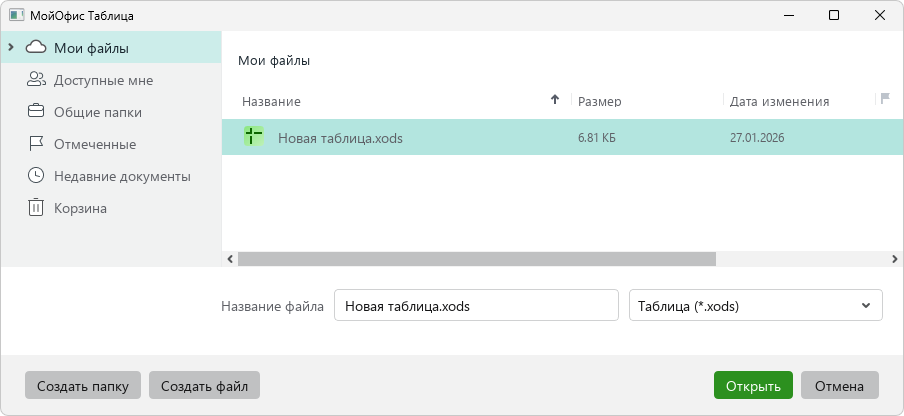
- Если требуется отфильтровать файлы по формату, выберите этот формат в выпадающем списке Все документы.
- Выделите файл двойным щелчком мыши или выделите файл одним щелчком мыши и нажмите кнопку Открыть.
Если Автор или Владелец выбранного файла удален из системы администратором, то справа от его имени отображается отметка (неактивен). Удаление пользователя не влияет на уровни доступа к документу, которые он предоставил другим пользователям ранее.
Файл откроется в новом окне.
Ваш уровень доступа к файлу отображается в строке состояния и зависит от того, кем и в каком разделе этот файл создан:
- Если файл создан в разделе Мои файлы, то предоставляется уровень доступа Владелец.
- Если файл создан вами в разделе Общие папки, то предоставляется уровень доступа этого раздела: Управление или Редактирование.
- Если файл создан другим пользователем и расположен в папке Доступные мне или в Общих папках, то предоставляется уровень доступа, указанный автором документа: Просмотр, Редактирование или Управление.


В режиме просмотра не допускается вносить изменения в документ и изменять его форматирование. При необходимости можно создать редактируемую копию данного документа. Для этого на панели инструментов нажмите кнопку Редактировать копию .
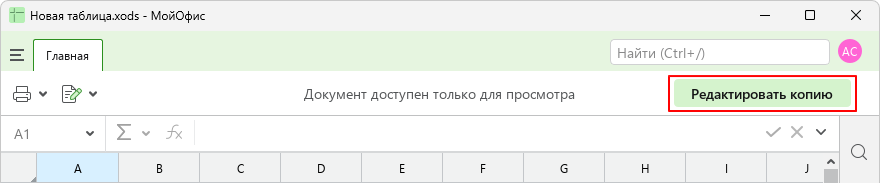
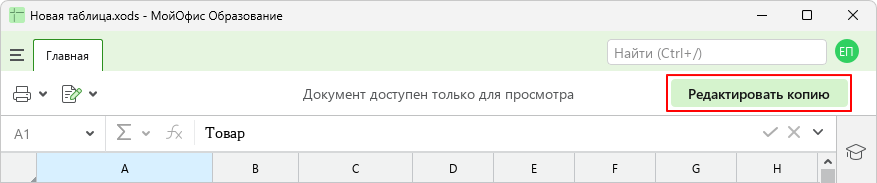
Копия документа создается в папке облачного хранилища Мои файлы. Автоматически ей присваивается название Копия - <название_оригинала_(n)>, где (n) — номер копии. При создании копии оригинал документа автоматически закрывается и открывается копия документа.
В режиме редактирования и управления работа с документом осуществляется в обычном порядке. Все изменения, вносимые в файл, автоматически сохраняются в облако. Дополнительно сохранять правки не нужно.
.
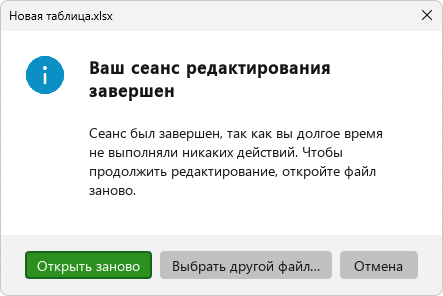
Если с документом долго не выполняется никаких действий, то сеанс работы с ним автоматически завершается. На экран выводится диалоговое окно, с помощью которого можно начать новый сеанс работы с этим документом или выбрать для работы другой документ. Если требуется закрыть документ, нажмите в диалоговом окне кнопку