Создать макрокоманду
Макрокоманду можно создать одним из следующих способов:
-
Записать последовательное выполнение действий, из которых должна состоять макрокоманда.
-
Ввести текст макрокоманды вручную.
-
Конвертировать код VBA-макроса в новую макрокоманду с аналогичным кодом на Lua.
Чтобы записать макрокоманду:
- Начните запись одним из следующих способов:
-
Во вкладке Макрокоманды нажмите кнопку Записать макрокоманду (бета).
-
При работе в macOS выберите команду главного меню Инструменты > Макрокоманды > Записать макрокоманду (бета).
-
Если в документе есть хотя бы одна макрокоманда на языке Lua, на боковой панели нажмите кнопку Макрокоманды). На панели работы с макрокомандами нажмите на кнопку Новая макрокоманда. В выпадающем списке выберите команду Записать макрокоманду (бета) .

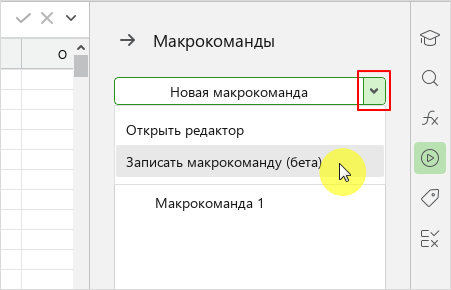
- Выполните последовательность действий, из которых должна состоять макрокоманда.
В текущей версии приложения не все действия пользователя доступны для записи. При выполнении действия, запись которого не поддерживается, на экране отображается всплывающее сообщение «Действие не может быть записано».
- Завершите запись одним из следующих способов:
-
Во вкладке Макрокоманды нажмите кнопку Остановить запись макрокоманды.
-
При работе в macOS выберите команду главного меню Инструменты > Макрокоманды > Остановить запись макрокоманды.
-
Если в документе есть хотя бы одна макрокоманда на языке Lua, на боковой панели нажмите кнопку Макрокоманды). На панели работы с макрокомандами нажмите на кнопку Новая макрокоманда. В выпадающем списке выберите команду Остановить запись макрокоманды.
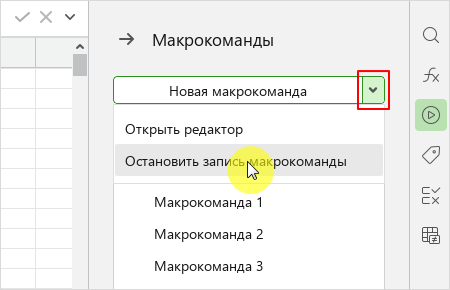
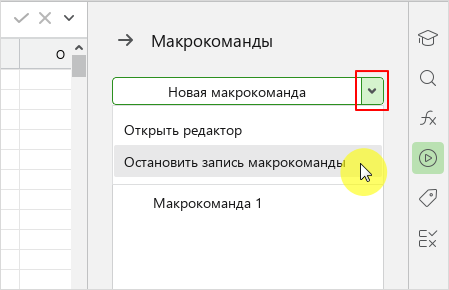
- В строке состояния нажмите кнопку Остановить запись.

- В открывшемся диалоговом окне укажите имя макрокоманды и нажмите кнопку ОК.
При успешном сохранении макрокоманды на экране отобразится всплывающее сообщение «Макрокоманда "имя_макрокоманды" сохранена».
Чтобы ввести текст макрокоманды вручную:
- Создайте новую макрокоманду одним из следующих способов:
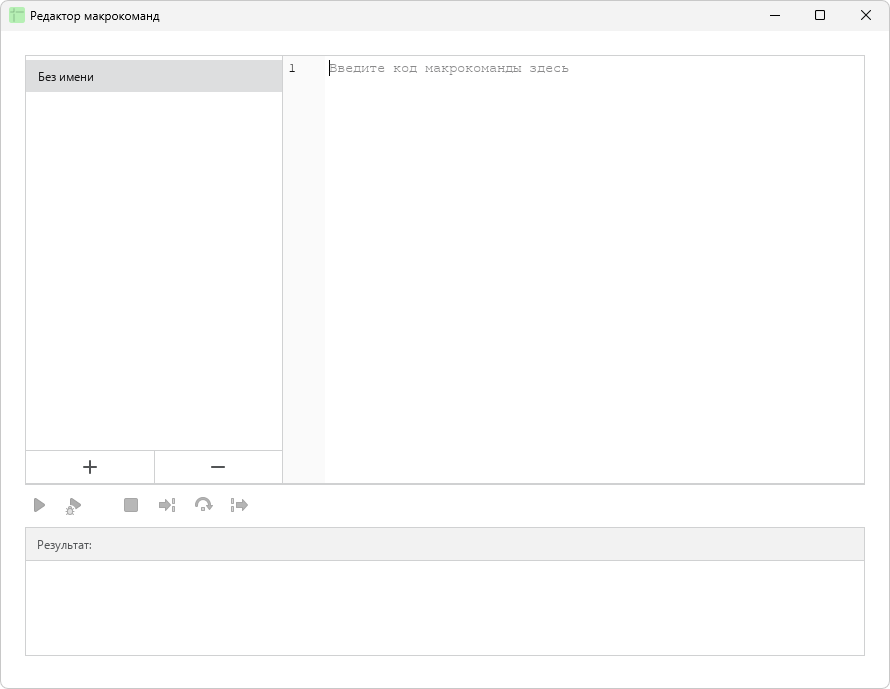
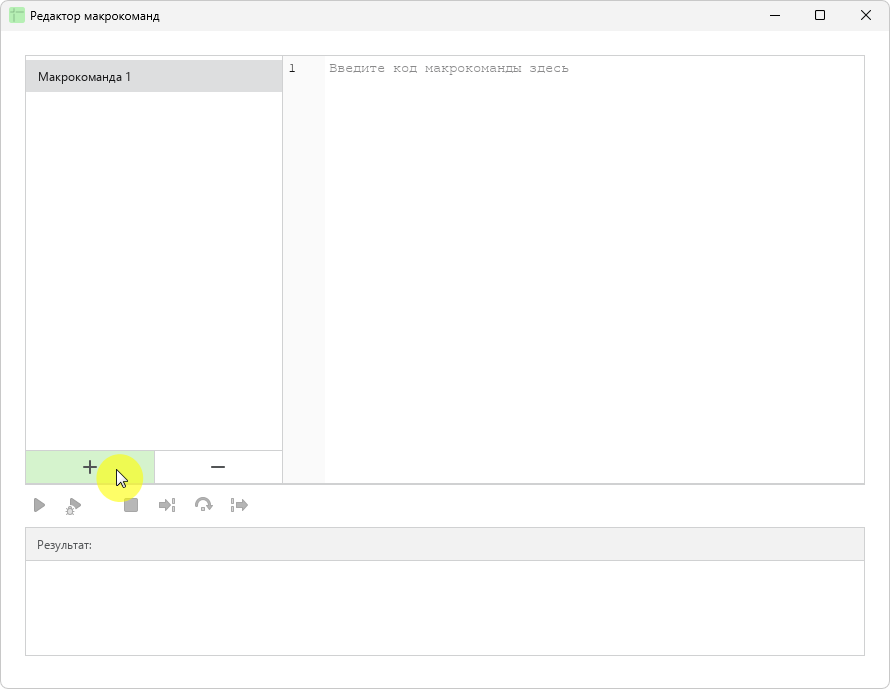
- Во вкладке Макрокоманды нажмите кнопку Редактор макрокоманд. При работе в macOS можно также выбрать пункт главного меню Инструменты > Макрокоманды > Редактор макрокоманд. Если в документе не было ни одной макрокоманды, в окне редактора будет автоматически создана новая макрокоманда «Без имени» (первый рисунок ниже). Если в документе уже есть созданные макрокоманды, в окне редактора нажмите кнопку (второй рисунок ниже) .
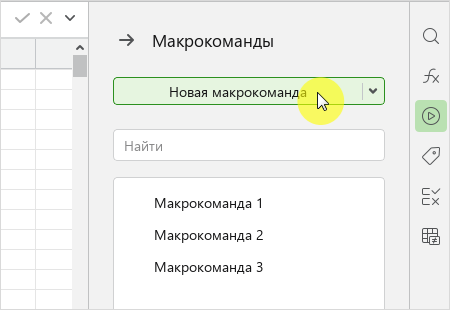
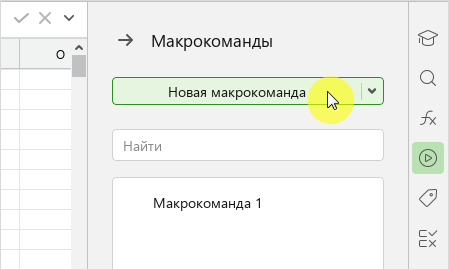
- Если в документе есть хотя бы одна макрокоманда на языке Lua, на боковой панели нажмите кнопку Макрокоманды). На панели работы с макрокомандами нажмите кнопку Новая макрокоманда.
- Введите имя макрокоманды или оставьте имя, указанное по умолчанию. Чтобы сохранить имя, нажмите клавишу Enter или щелкните мышью по любой области редактора макрокоманд.
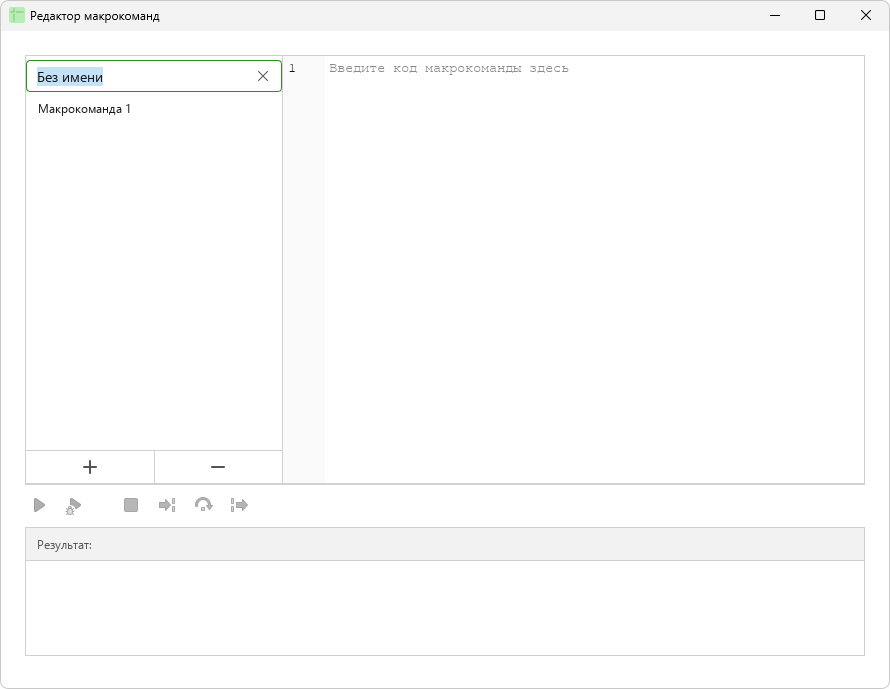
- Введите код макрокоманды в правой секции окна, содержащей текст «Введите код макрокоманды здесь».
Новая макрокоманда сохраняется автоматически.
(Макрокоманды). Данная кнопка отображается, пока в документе есть хотя бы одна макрокоманда на языке Lua.
При добавлении в документ первой макрокоманды на языке Lua на боковой панели появляется кнопка

(Макрокоманды), чтобы открыть панель работы с макрокомандами.
Нажмите на кнопку
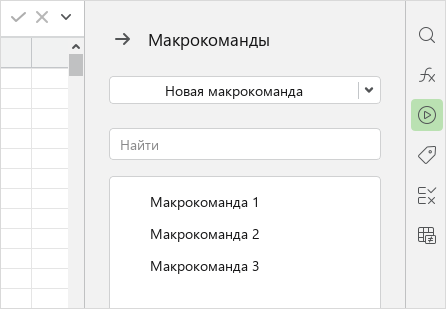
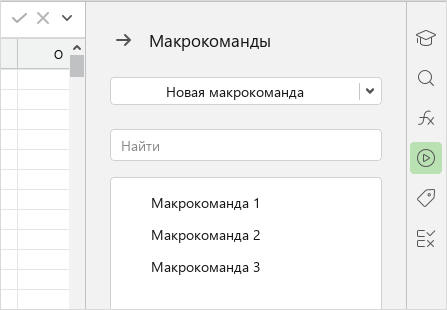
(Макрокоманды) на боковой панели.
Чтобы закрыть панель работы с макрокомандами, нажмите на кнопку

, расположенную в верхней части панели, или повторно нажмите на кнопку