Работа с ИИ-помощником
Этот раздел актуален только для продукта МойОфис Документы Настольные.
Открыть ИИ-помощник
Чтобы открыть ИИ-помощник , выполните одно из следующих действий:
- В любой вкладке, кроме вкладки Вставка, нажмите кнопку ИИ-помощник.
- Щелчком правой кнопки мыши по любой ячейке или объекту откройте контекстное меню и выполните команду Вызвать ИИ-помощника.
Настроить расположение и ширину панели
По умолчанию панель расположена слева. Вы можете перенести ее в любое место главного окна или за его пределы. Для этого:
- Открепите панель одним из следующих способов:
- В заголовке панели нажмите кнопку
- Дважды щелкните по заголовку панели мышью.
- Перетащите панель за заголовок, удерживая нажатой левую кнопку мыши.
Чтобы вернуть панель на прежнее место, выполните одно из следующих действий:
- В заголовке панели нажмите кнопку
- Дважды щелкните по заголовку панели мышью.
- Перетащите панель за заголовок к левой границе окна. Когда рабочая область сдвинется вправо, отпустите левую кнопку мыши.
Если требуется увеличить или уменьшить ширину панели:
- Наведите курсор мыши на границу между панелью и рабочей областью.
- Перетащите границу вправо или влево.
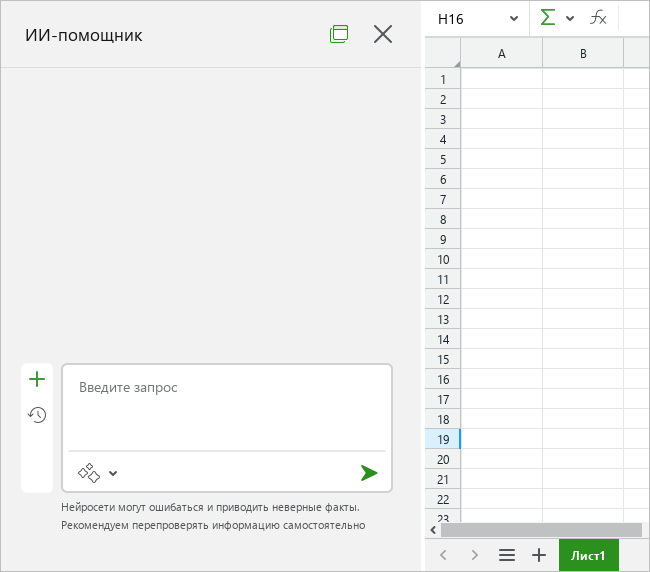
Чат с ИИ-помощником
Диалог с ИИ-помощником ведется в чате . Пользователь отправляет запросы ИИ-помощнику в произвольной форме. Запрос может предполагать получение текстового ответа («Как создать новый лист?») или выполнения действий в редакторе («Создай новый лист»). ИИ-помощник обрабатывает запрос, выдает ответ и, если это требуется, выполняет указанные действия.
Некоторые функции редактора могут быть недоступны для ИИ-помощника.

Чтобы отправить запрос:
- Если при выполнении запроса нужно использовать область таблицы, выделите ее на листе.
- Нажмите кнопку
- Только ответы в чате – ИИ-помощник может вести диалог в чате, но не может вносить изменения в документ.
- Ответы и редактирование – ИИ-помощник может вести диалог в чате и вносить изменения в документ. Режим недоступен, если документ открыт в режиме просмотра.
- Введите запрос.
- Нажмите кнопку Ctrl+Enter (ОС Windows, Linux) или ⌘Cmd+Enter (macOS).
- Дождитесь обработки запроса и генерации ответа.
Нейросети могут ошибаться и приводить неверные факты. Рекомендуем перепроверять ответы ИИ-помощника самостоятельно.
.
При необходимости процесс обработки запроса можно прервать. Для этого нажмите кнопку

Чтобы возобновить процесс, нажмите кнопку Повторить запрос, которая отображается в чате под невыполненным запросом.
Если требуется скопировать ответ ИИ-помощника, выполните одно из следующих действий:
- Нажмите кнопку
- Выделите часть ответа или ответ целиком и нажмите сочетание клавиш Ctrl+C или Ctrl+Insert (ОС Windows, Linux) или ⌘Cmd+C (macOS).
Действия ИИ-помощника по редактированию документа можно отменить и повторить.
Управление чатами
Диалог с ИИ-помощником можно вести в нескольких чатах.
Чтобы создать новый чат, выполните одно из следующих действий:
- Нажмите кнопку .
- Нажмите кнопку . Над списком чатов нажмите кнопку Создать чат .
.
Чтобы просмотреть историю чатов, нажмите кнопку

Кнопки создания чатов и просмотра истории недоступны при обработке запроса ИИ-помощником.
и внесите требуемые правки.
Названия чатов генерируются ИИ-помощником . Если вы хотите переименовать чат, наведите курсор мыши на его название, нажмите кнопку

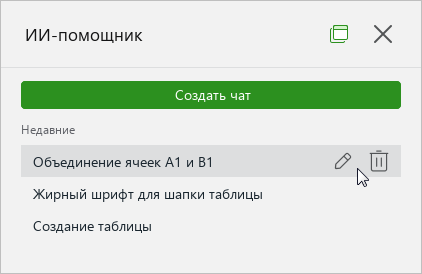
Чтобы открыть чат, выберите его в списке щелчком мыши.
. В документе не будут затронуты изменения, которые были внесены ИИ-помощником при работе в этом чате.
Чтобы удалить чат, наведите курсор мыши на его название и нажмите кнопку

Саммаризация
В чате, где количество текста превышает допустимый порог, автоматически выполняется саммаризация. Это процесс, во время которого ИИ-помощник сохраняет основную информацию из переписки в чате, опуская незначительные детали. Вид переписки при этом для пользователя не меняется, но саммаризация может повлиять на точность ответов ИИ-помощника.
Сообщение о выполнении саммаризации отправляется в чат. При саммаризации заблокированы все элементы управления, кроме кнопки выбора режима работы. Прервать процесс саммаризации невозможно.
Закрыть ИИ-помощник
. Обратите внимание, что закрытие панели приводит к остановке обработки запроса.
Чтобы закрыть ИИ-помощник, нажмите в заголовке панели кнопку

При выходе из документа история чатов не сохраняется.