Окно «Специальные символы»
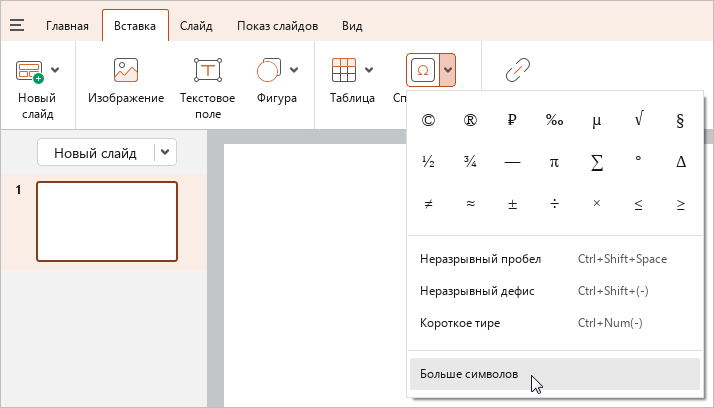
Чтобы открыть окно Специальные символы, выполните следующие действия:
- Установите курсор в то место слайда, в которое необходимо вставить специальный символ.
- Выполните одно из следующих действий:
- Во вкладке Вставка нажмите кнопку
 Специальные символы.
 - Во вкладке Вставка нажмите на стрелку справа от кнопки Специальные символы. На панели быстрой вставки спецсимволов выберите пункт Больше символов.
- Во вкладке Вставка нажмите кнопку
Окно Специальные символы содержит следующие инструменты:
- Выпадающий список для выбора шрифта спецсимвола.
- Выпадающий список для выбора группы и категории символа. Если шрифт не поддерживает символы группы или категории, то она не отображается в списке.
- Символы. По умолчанию выделяется первый символ выбранной категории. Категории отделяются друг от друга чертой.
- Название выделенного символа на английском языке.
- Код выделенного символа в системе Юникод.
- Начертание выделенного символа.
- Шрифт выделенного символа.
- Варианты других начертаний выделенного символа.

Чтобы вставить символ из окна Специальные символы, выполните следующие действия:
- Выберите шрифт спецсимвола. Выбор осуществляется аналогично выбору шрифта в главном окне приложения.
- Выберите категорию символа. Выбор осуществляется аналогично выбору шрифта спецсимвола.
- Вставьте символ одним из следующих способов:
- Выделите символ двойным щелчком мыши.
- Выделите символ одним щелчком мыши и нажмите кнопку Вставить.
- Выделите символ одним щелчком мыши и нажмите клавишу
EnterилиПробелна клавиатуре.
Если требуется, чтобы окно закрывалось автоматически, поставьте флажок Закрыть окно после вставки символа.
Чтобы закрыть окно Специальные символы вручную, нажмите кнопку Отмена или кнопку  в заголовке окна.