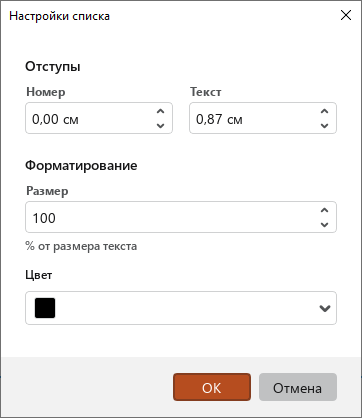
Форматировать символ номера или маркера
Для символа номера или маркера можно изменить размер и цвет.
Для этого выполните следующие действия:
-
Укажите требуемые пункты списка. Чтобы форматировать символы номера или маркера:
- во всех пунктах одного уровня – установите курсор в любой из этих пунктов или выделите эти пункты без подпунктов;
- в нескольких пунктах одного уровня – выделите эти пункты без подпунктов;
- в одном пункте – выделите в нем часть текста или весь текст;
- во всех пунктах одноуровневого списка, который находится в заполнителе, фигуре или изображении (при условии, что в этом объекте нет ничего, кроме списка) – выделите этот объект или установите курсор в любой из пунктов этого списка.
-
Откройте окно Настройки списка одним из следующих способов:
- Во вкладке Главная, в группе Абзац нажмите на стрелку справа от кнопки, соответствующей текущему списку:
 (маркированный список),
  (смешанный список) или
  (нумерованный список) (см. пример на рисунке). Выберите команду Настройки списка.
- Во вкладке Главная, в группе Абзац нажмите на стрелку справа от кнопки, соответствующей текущему списку:
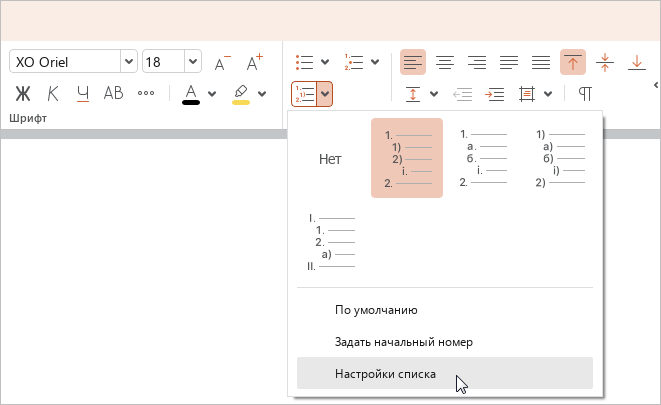
•Щелчком правой кнопки мыши откройте контекстное меню и выполните команду Настройки списка.
-
В окне Настройки списка, в разделе Форматирование укажите Размер символа. Размер символа устанавливается в процентах от размера текста (от 25 до 400%). Значение можно ввести вручную, изменить с помощью счетчика, клавиш клавиатуры
↑и↓или прокручиванием колесика мыши. Один шаг увеличения или уменьшения значения равен 1. Для увеличения или уменьшения значения на 10 выполните одно из следующих действий:- Измените значение, удерживая нажатой клавишу
Shift. - Нажмите
Page Upдля увеличения значения. НажмитеPage Downдля уменьшения значения.
- Измените значение, удерживая нажатой клавишу
-
Укажите Цвет символа аналогично цвету текста: выберите цвет из представленных наборов цветов или укажите код цвета вручную.
-
Нажмите кнопку OK.