Настроить отступы
В списке можно настроить отступы номера/маркера и текста.
Чтобы настроить отступы, выполните следующие действия:
-
Укажите требуемые пункты списка:
- Чтобы настроить отступы для всех пунктов одного уровня, установите курсор в любой из этих пунктов или выделите эти пункты без подпунктов.
- Чтобы настроить отступы для нескольких пунктов одного уровня, выделите эти пункты без подпунктов.
- Чтобы настроить отступ для одного пункта, выделите в нем часть текста или весь текст.
- Чтобы настроить отступы для всех пунктов одноуровневого списка, который находится в заполнителе, фигуре или изображении (при условии, что в этом объекте нет ничего, кроме списка), выделите этот объект или установите курсор в любой из пунктов этого списка.
-
Откройте окно Настройки списка одним из следующих способов:
- Во вкладке Главная, в группе Абзац нажмите на стрелку справа от кнопки, соответствующей текущему списку:
 (маркированный список),
  (смешанный список) или
  (нумерованный список)). Выберите команду Настройки списка.
- Во вкладке Главная, в группе Абзац нажмите на стрелку справа от кнопки, соответствующей текущему списку:
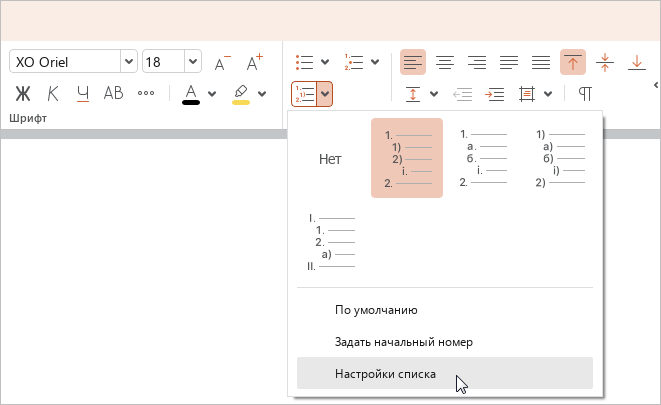
•Щелчком правой кнопки мыши откройте контекстное меню и выполните команду Настройки списка.
- В окне Настройки списка, в разделе Отступы укажите требуемые отступы (см. таблицу).
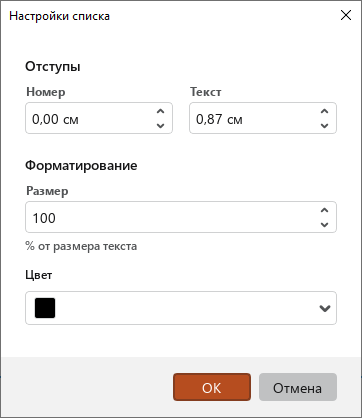
- Нажмите кнопку OK.
| Настройка | Описание |
|---|---|
| Номер или Маркер |
|
| Текст |
|