Изменить формат маркера
Формат маркера можно изменить:
- для любого уровня или пункта маркированного списка;
- для маркированного уровня или маркированного пункта смешанного списка.
Совет
В настоящее время в качестве маркера невозможно выбрать изображение. Маркер в виде изображения, созданный в стороннем редакторе, меняется на символ ☒.
Чтобы изменить формат маркера, выполните следующие действия:
-
Укажите требуемые пункты списка:
- Если формат маркера требуется изменить для всех пунктов одного уровня, установите курсор в любой из этих пунктов или выделите эти пункты без подпунктов. Если список создан в приложении PowerPoint и файл сохранен в формате ODP, выделите пункты без подпунктов.
- Если формат маркера требуется изменить для одного или нескольких пунктов одного уровня, выделите эти пункты без подпунктов.
- Если формат маркера требуется изменить для нескольких пунктов разного уровня, выделите эти пункты.
- Если формат маркера требуется изменить для всего списка, выделите список.
- Если формат маркера требуется изменить для всех пунктов маркированного списка, расположенного в фигуре, выделите фигуру.
-
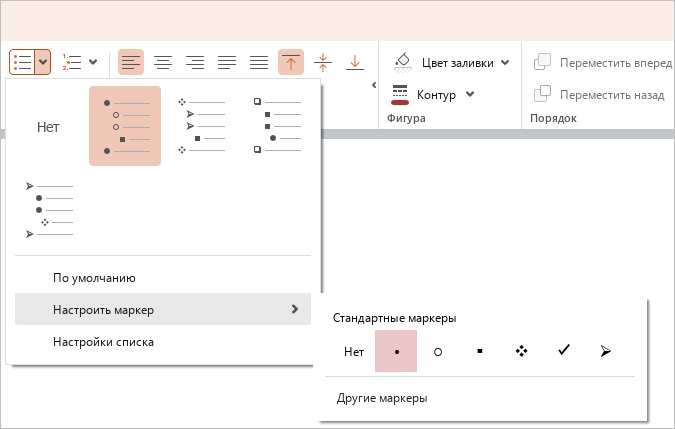
Откройте панель маркеров одним из следующих способов:
- Во вкладке Главная, в группе Абзац нажмите на стрелку справа от кнопки
 и наведите курсор мыши на команду Настроить маркер.
- Во вкладке Главная, в группе Абзац нажмите на стрелку справа от кнопки
•Щелчком правой кнопки мыши откройте контекстное меню и наведите курсор мыши на команду Настроить маркер.
- Выберите маркер из набора стандартных или последних использованных маркеров.
Совет
Значение Нет преобразует выбранные пункты маркированного списка в обычные абзацы текста. При этом у абзацев текста сохраняется отступ слева, равный отступу маркера на соответствующем уровне списка.
- Если в наборе стандартных и недавних маркеров нет подходящего, выполните команду Другие маркеры. Откроется окно Специальные символы, в котором можно выбрать в качестве маркера любой другой символ из шрифтов, доступных в приложении.