Вставить ссылку на веб-страницу или адрес электронной почты
- В презентацию можно добавить ссылку на веб-страницу или адрес электронной почты. Поддерживаются ссылки со следующей структурой:
- www.website.ru,
- http://website.ru,
- https://website.com,
- mailto:user@domain.ru,
- user.name@domain.com.
Ссылка типа mailto:user@domain.ru может также содержать тему, текст письма и электронные адреса для отправки копии и скрытой копии. Например:
mailto:user@domain.ru?subject=This%20is%20the%20subject&cc=user2@domain.ru&body=This%20is%20the%20body.
Совет
- Чтобы избежать ошибок при переходе по ссылкам, в URL рекомендуется указывать протокол. Например: http://website.ru .
Ссылку можно добавить в текст или установить на фигуре или изображении.
Текстовая ссылка может быть представлена в виде:
- URL – например, http://www.website.ru ;
- произвольного текста – например, ссылка .
- Чтобы добавить в текст ссылку в виде URL , выполните одно из следующих действий:
- Введите ссылку вручную и нажмите клавишу
ПробелилиEnter. - Скопируйте ссылку из источника, вставьте в требуемое место презентации и нажмите клавишу
ПробелилиEnter. - Скопируйте ссылку из источника и установите курсор в требуемом месте презентации. Нажмите сочетание клавиш
Ctrl+Shift+V.
Чтобы добавить в презентацию ссылку в виде текста или установить ссылку на объекте, выполните следующие действия:
-
Скопируйте ссылку из источника.
-
Укажите место для вставки ссылки одним из следующих способов:
- Чтобы оформить как ссылку напечатанное слово, установите в него курсор или выделите его целиком. Чтобы оформить как ссылку напечатанный фрагмент текста, выделите его целиком.
- Чтобы вставить в презентацию еще не напечатанное слово или фрагмент текста со ссылкой, установите курсор в требуемое место презентации. Если слово или фрагмент текста со ссылкой требуется вставить в пустую ячейку таблицы, выделите эту ячейку или установите в нее курсор.
- Чтобы установить ссылку на объекте, выделите этот объект.
-
Выполните команду вставки ссылки одним из следующих способов:
- Во вкладке Вставка нажмите кнопку
 Ссылка.
 - Щелчком правой кнопки мыши откройте контекстное меню и выполните команду Вставить ссылку.
- Нажмите сочетание клавиш
Ctrl+K.
- Во вкладке Вставка нажмите кнопку
-
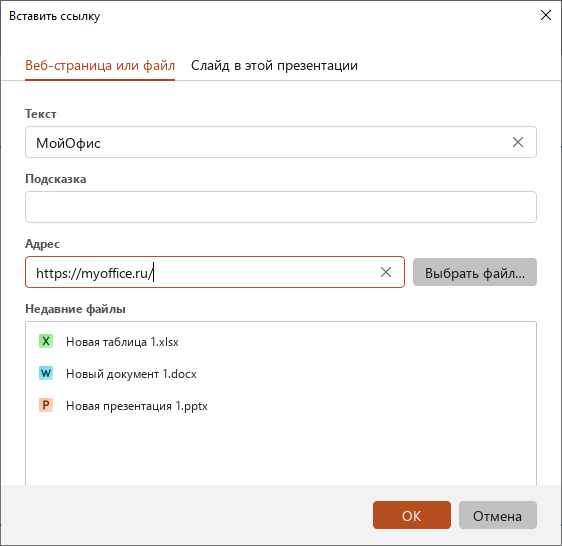
В окне Вставить ссылку, во вкладке Веб-страница или файл:
- Если поле Адрес не заполнено, вставьте в него ссылку. По умолчанию в поле Адрес автоматически подставляется ссылка, скопированная из источника на первом шаге.
- Если на первом шаге не был указан текст для ссылки, введите его в поле Текст. По умолчанию в поле Текст автоматически подставляется слово, на котором установлен курсор, выделенное слово или выделенный фрагмент текста. Если ссылка устанавливается на объекте, то данное поле не отображается.
- В поле Подсказка при необходимости введите текст подсказки. Подсказка будет появляться, когда на текстовой ссылке будет установлен курсор или когда будет выделен объект, на котором установлена ссылка.
- Нажмите кнопку OK.