Вставить ссылку на слайд
В презентацию можно добавлять:
- Ссылки на конкретные слайды презентации. Например, на второй или третий слайд. При перемещении конкретного слайда ссылка на него сохраняет работоспособность, при удалении – становится недействительной.
- Динамические ссылки – на первый, последний, следующий и предыдущий слайды презентации. При добавлении, перемещении и удалении слайдов динамические ссылки автоматически обновляются. Если презентация состоит из одного слайда, то ссылка ведет на этот слайд.
Ссылку на слайд можно добавить в текст или установить на фигуре или изображении.
Текстовая ссылка может быть представлена в виде:
- произвольного текста – например, ссылка ;
- указания на место слайда в структуре презентации (например, Предыдущий слайд ) или на конкретный слайд (например, Слайд 2 ).
Чтобы добавить ссылку на слайд, выполните следующие действия:
-
Укажите место для вставки ссылки одним из следующих способов:
- Чтобы оформить как ссылку напечатанное слово, установите в него курсор или выделите его целиком. Чтобы оформить как ссылку напечатанный фрагмент текста, выделите его целиком.
- Чтобы добавить в презентацию еще не напечатанное слово или фрагмент текста со ссылкой, установите курсор в требуемое место презентации. Если слово или фрагмент текста со ссылкой требуется вставить в пустую ячейку таблицы, выделите эту ячейку или установите в нее курсор.
- Чтобы добавить в презентацию текстовую ссылку с указанием на место слайда в структуре презентации или на конкретный слайд, установите курсор в требуемое место презентации.
- Чтобы установить ссылку на объекте, выделите этот объект.
-
Выполните команду вставки ссылки одним из следующих способов:
- Во вкладке Вставка нажмите кнопку
 Ссылка.
 - Щелчком правой кнопки мыши откройте контекстное меню и выполните команду Вставить ссылку.
- Нажмите сочетание клавиш
Ctrl+K.
- Во вкладке Вставка нажмите кнопку
-
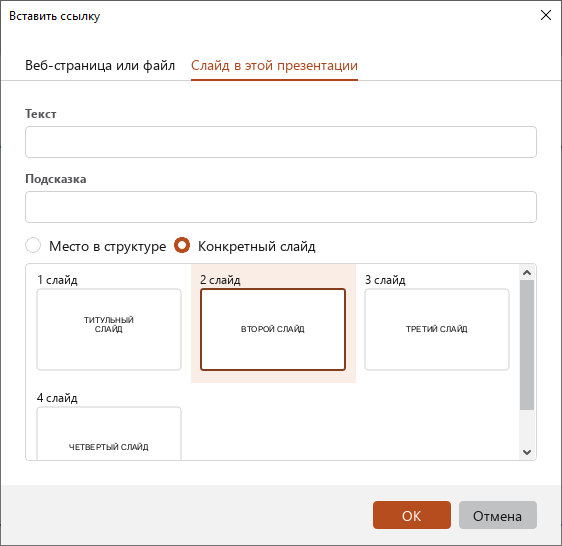
В окне Вставить ссылку выберите вкладку Слайд в этой презентации.
-
Чтобы вставить динамическую ссылку, нажмите Место в структуре и выберите, на какой слайд требуется вставить ссылку: Первый слайд, Последний слайд, Предыдущий слайд, Следующий слайд. Чтобы вставить ссылку на конкретный слайд, нажмите Конкретный слайд и выберите эскиз слайда, на который требуется вставить ссылку.
-
Если ссылка добавляется в текст, а не на объект:
- Если ссылка должна отображаться в виде текста и поле Текст не заполнено, введите требуемый текст. По умолчанию в поле Текст автоматически подставляется слово, на котором установлен курсор, выделенное слово или выделенный фрагмент текста.
- Если ссылка должна указывать на место слайда в структуре презентации или на конкретный слайд, оставьте поле Текст пустым.
-
В поле Подсказка при необходимости введите текст подсказки. Подсказка будет появляться, когда на текстовой ссылке будет установлен курсор или когда будет выделен объект, на котором установлена ссылка.
-
Нажмите кнопку OK.