Заменить изображение
Изображение, вставленное в документ, можно быстро заменить на новое изображение. При этом для нового изображения сохраняются размер, пропорции и позиция исходного изображения.
Совет
Изображения для замены должны соответствовать требованиям изображений для вставки.
В презентации можно заменить:
- Отдельное изображение.
- Изображение из группы.
- Все изображения в группе, в состав которой входят только изображения. В этом случае все изображения в группе заменятся на выбранное изображение.
Чтобы заменить изображение, выполните следующие действия:
-
Сохраните изображение для замены в любой папке на компьютере.
-
Выделите объект для замены:
-
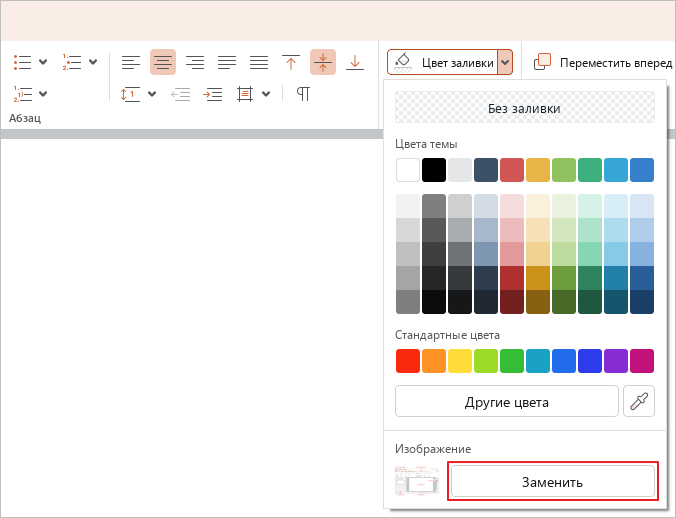
Во вкладке Главная, в группе Фигура нажмите на стрелку справа от кнопки
 Цвет заливки.
 -
На панели выбора цвета, в блоке Изображение нажмите кнопку Заменить.
- В окне файлового менеджера выберите изображение для замены и нажмите кнопку Открыть.
Отдельное изображение, не входящее в группу, можно также заменить на изображение из буфера обмена. Для этого выполните следующие действия:
- Скопируйте изображение для замены из источника.
- Выделите исходное изображение.
- Вставьте изображение из расширенного буфера обмена любым удобным способом.