Сохранить файл в облако
Этот раздел актуален только для продукта МойОфис Документы Настольные и МойОфис Образование. Для продукта МойОфис для дома информация может отличаться.
Файл, открытый в настольном приложении «МояПрезентация», можно сохранить в облако.
При сохранении в облако в локальном файле теряются все несохраненные изменения. Если для вас важна последняя актуальная версия локального файла, сохраните ее.
Чтобы сохранить файл в облако, выполните одно из следующих действий:
- Нажмите кнопку
 и выполните команду основного меню Сохранить в облако.
 - Во вкладке Главная, в группе Файл нажмите на стрелку справа от кнопки
 и выполните команду Сохранить в облако.
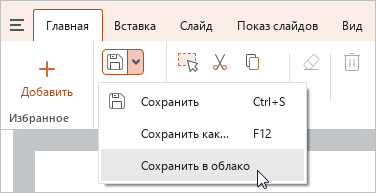
Откроется окно проводника облачного хранилища.
Выберите раздел, в который требуется сохранить файл. Выбор раздела влияет на уровень доступа, который будет предоставлен к файлу:
- При сохранении в раздел Мои файлы вам будет предоставлен уровень доступа Владелец.
- При сохранении в раздел Общие папки вам будет предоставлен уровень доступа этого раздела: Редактирование или Управление.
Если в выбранном разделе требуется создать новую папку для сохранения файла, нажмите кнопку Создать папку. В окне Создать папку в облаке укажите название папки и нажмите кнопку ОК.
При необходимости измените название и формат файла. Для сохранения в облаке доступны форматы XODP, ODP, PPTX.
Нажмите кнопку Сохранить.

Документ сохранится, откроется в облаке и закроется в настольном приложении.
Если файл, сохраненный и открытый в облаке, требуется сохранить в другом разделе облачного хранилища или с другим именем или расширением, выполните одно из следующих действий:
- Выполните команду сохранения одним из следующих способов:
- Нажмите кнопку и выполните команду основного меню Сохранить в облако как.
- Во вкладке Главная, в группе Файл нажмите кнопку
 или нажмите на стрелку справа от кнопки и выполните команду Сохранить в облако как.
- Нажмите кнопку
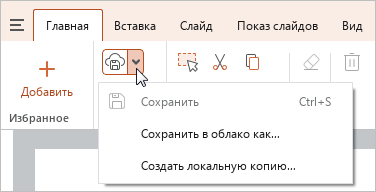
- Выполните действия по сохранению файла, описанные выше.