Вставить и отредактировать таблицу
Вставить в текст письма таблицу можно с помощью команды Таблица панели инструментов.
Размеры и параметры созданной таблицы можно настроить с помощью инструментов редактирования таблицы:
- изменение ширины столбца или строки;
- изменение выравнивания текста в ячейке, столбце или строке;
- заливка ячеек цветом из палитры;
- применение цевета к тексту в ячейке из палитры;
- объединение и разъединение ячеек.
Вставить таблицу
Чтобы вставить таблицу быстро:
- Установите курсор в тексте в место вставки таблицы.
- На панели инструментов нажмите кнопку
 .
- Выберите количество строк и столбцов, перемещая курсор по ячейкам шаблона.
Чтобы вставить таблицу:
- Установите курсор в тексте в место вставки таблицы.
- На панели инструментов нажмите кнопку .
- В открывшемся меню выберите команду Таблица. Откроется окно Создание таблицы.

- Укажите число строк и столбцов таблицы (возможные значения — от 1 до 10).
- Нажмите кнопку Создать. Таблица будет вставлена в текст письма.
- Заполните ячейки таблицы.
Редактировать таблицу
Чтобы добавить строку или столбец в таблицу:
- Щелкните левой кнопкой мыши в ячейке таблицы, рядом с которой должны появиться строка или столбец. В ячейке появится кнопка вызова меню.
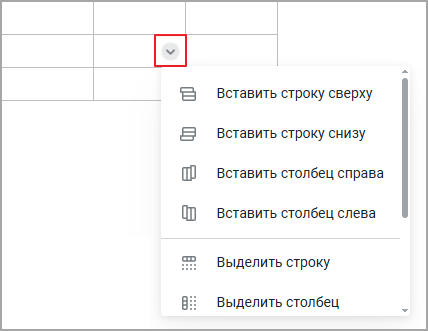
- Нажмите кнопку вызова меню, откроется меню редактирования таблицы.
- Выберите нужную команду вставки строки (Вставить строку сверху либо Вставить строку снизу) или столбца (Вставить столбец справа либо Вставить столбец слева). Меню закроется, строка или столбец будут добавлены в таблицу.
Чтобы визуально выделить строку или столбец таблицы (изменить цвет фона ячеек на серый):
- Щелкните левой кнопкой мыши в любой ячейке строки или столбца таблицы, цвет фона которых нужно изменить. В ячейке появится кнопка вызова меню.
- Нажмите кнопку вызова меню, откроется меню редактирования таблицы.
- Выберите нужную команду выделения — Выделить строку или Выделить столбец. Меню закроется, фон ячеек строки или столбца будет окрашен в серый цвет.
Совет
Для отмены визуального выделения строки или столбца (возвращения белого фона ячеек) выберите в меню ячейки, которая имеет серый фон, команду Снять выделение со столбца или Снять выделение со строки.
Чтобы вызуально выделить строку или столбец таблицы (изменить цвет фона ячеек на любой из предложенных в палитре)
- Щелкните левой кнопкой мыши в любой ячейке строки или столбца таблицы или выделите несколько ячеек, цвет которых нужно изменить.
- Нажмите кнопку
 Цвет ячейки на панели инструментов.
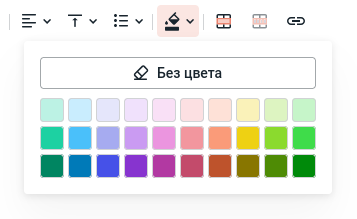
- Выберите нужный цвет из палитры предложенных. Меню закроется, фон выделенных ячеек будет окрашен в выбранный цвет.
Чтобы удалить строку или столбец таблицы:
- Щелкните левой кнопкой мыши в любой ячейке строки таблицы, которая должна быть удалена (или столбца, если нужно удалить столбец). В ячейке появится кнопка вызова меню.
- Нажмите кнопку вызова меню, откроется меню редактирования таблицы.
- Прокрутите меню и выберите команду Удалить строку (или Удалить столбец, если удаляете столбец). Меню закроется, строка или столбец будут удалены.
Удалить таблицу
Чтобы удалить таблицу:
- Щелкните левой кнопкой мыши в любой ячейке таблицы. Появится кнопка вызова меню.
- Нажмите кнопку вызова меню, откроется меню редактирования таблицы.
- Прокрутите меню и выберите команду Удалить таблицу. Меню закроется, таблица будет удалена.