Переместить письмо в другую папку
Письмо, цепочку писем или несколько выбранных писем можно переместить из одной папки почтового ящика в другую.
Перемещение в другую папку недоступно для черновиков писем. Также недоступно перемещение писем в папку Черновики.
Перемещать письма можно:
- перетаскиванием мышью;
- с помощью команд контекстного меню и команд меню операций с письмами.
Команду перемещения писем можно использовать:
- для удаления писем и восстановления удаленных писем (перемещение писем в папку Корзина и из нее).
- чтобы отметить письма как спам и восстановить из спама (перемещение писем в папку Спам и из нее).
После перемещения писем из вашей папки в папку другого пользователя, к которой вам предоставлен доступ, письма также окажутся в вашем временном хранилище удаленных писем.
Переместить письма мышью
Чтобы переместить письма или цепочки писем мышью:
- Если требуется переместить в другую папку несколько писем или цепочек писем, выберите их в списке писем.
- Удерживая нажатой левую кнопку мыши, перетащите мини-панели писем или цепочек на название целевой папки. Выполнить перемещение вам помогут всплывающие подсказки.
- Отпустите левую кнопку мыши.
Переместить одно письмо с помощью команд
Чтобы переместить в другую папку одно письмо:
-
Откройте меню действий с письмом, которое требуется переместить, любым из способов:
- В Списке писем наведите курсор на мини-панель письма и щелчком правой кнопки мыши откройте контекстное меню;
- Откройте письмо для просмотра в Области чтения и нажмите кнопку
 на панели инструментов письма.
-
В открывшемся меню выберите команду Переместить.
-
В открывшемся окне Переместить укажите папку, в которую следует переместить письмо. Можно выбрать существующую папку или создать новую:
- Чтобы указать существующую папку, выберите ее в дереве папок. Кнопка Переместить станет активной.
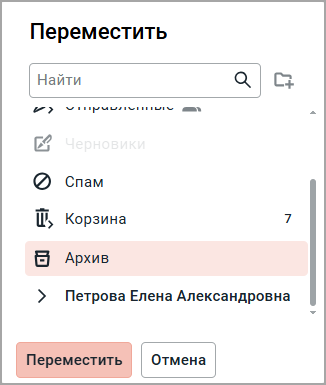
- Чтобы создать новую папку:
- В дереве папок выберите папку, в которой необходимо создать новую папку. Станут активными кнопка
 и кнопка Переместить.
 - Нажмите кнопку .
- В появившемся поле ввода укажите название новой папки.
- В дереве папок выберите папку, в которой необходимо создать новую папку. Станут активными кнопка
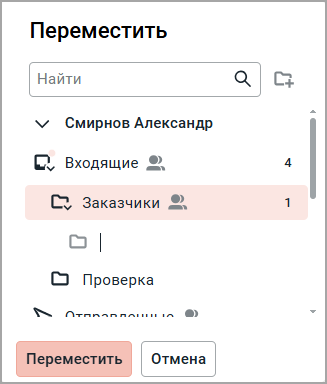
- Нажмите на клавишу Enter либо щелкните левой кнопкой мышиза пределами поля ввода.
- Выберите созданную папку в дереве папок.
- Нажмите кнопку Переместить.
Письмо будет перемещено в указанную вами папку.
Переместить несколько писем с помощью команд
Чтобы переместить в другую папку несколько писем:
- В Списке писем выберите письма, которые требуется переместить.
- Откройте меню действий с выбранными письмами:
- Щелкните правой кнопкой мыши — откроется контекстное меню;
- На панели инструментов Списка писем нажмите кнопку .
- В меню выберите команду Переместить.
- В окне Переместить укажите папку, в которую следует переместить письма (как при перемещении одного письма).
- Нажмите кнопку Переместить.
Группа выбранных писем будет перемещена в указанную папку.
Переместить цепочку писем с помощью команд
Чтобы переместить цепочку писем из одной папки в другую:
- В Списке писем наведите курсор на мини-панель цепочки и щелкните правой кнопкой мыши — откроется контекстное меню.
- Выберите команду Переместить.
- В окне Переместить укажите папку, как при перемещении одного письма.
- Нажмите кнопку Переместить.
Все письма цепочки (кроме черновиков) будут перемещены в указанную папку.
Перемещение нескольких писем из цепочки
В Списке писем:
- Разверните цепочку в Списке писем.
- Выберите письма, которые нужно переместить.
- Выполните перемещение как для группы писем (см. выше).
В Области чтения:
- Откройте цепочку в Области чтения.
- Для каждого письма, которое нужно переместить:
- Нажмите кнопку на панели инструментов письма.
- В меню выберите Переместить.
- Укажите папку в окне Переместить (как при перемещении одного письма).
- Нажмите кнопку
Выбранные письма (кроме черновиков) будут перемещены с сохранением связи между ними. Письма, не перемещённые, останутся в исходной папке, связь сохранится.
Если перемещённая часть цепочки вернётся в исходную папку (полностью или частично), связи между письмами восстановятся.
После перемещения цепочки или её части, черновики отображаются только в папке Черновики.