Назначить метки
Для классификации писем в своем почтовом ящике можно создать собственные метки. Метки помогут ориентироваться в списке писем и упростят поиск нужных писем. Вы можете назначить любому письму одну или сразу несколько меток.
Ваши активные метки отображаются в блоке Метки на Панели навигации, если включена настройка Показывать метки под списком моих папок. Если у вас нет меток или все они скрыты, блок Метки на Панели навигации не отображается.
Просмотреть метки
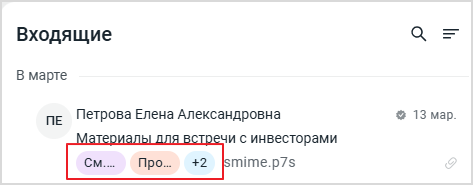
Если письму назначены метки, они отображаются в Списке писем под темой письма. Если письмо имеет более двух меток, на мини-панели отображаются только две метки и цифровой индикатор с числом оставшихся, непоказанных меток.
Также метки отображаются в Области чтения под адресными полями письма. Кнопка  справа от названия метки позволяет удалить метку:

При перемещении письма в другую папку метки сохраняются.
Назначить метки
Назначить письму метки можно как в Списке писем, так и в Области чтения письма.
Чтобы назначить метку письму, открытому в Области чтения:
- Нажмите кнопку
 на панели инструментов письма и в открывшемся меню выберите команду Присвоить метку — откроется список с метками:

- Установите флажок для нужной метки — список меток закроется, выбранная метка появится под адресными полями письма и на мини-панели письма в Списке писем.
Чтобы назначить письму еще одну метку, снова откройте список меток любым из способов:
- Повторно нажмите кнопку на панели инструментов письма и выберите в меню команду Присвоить метку;
- Нажмите + справа от меток под адресными полями письма.
Чтобы назначить метку отдельным письмам из цепочки писем, разверните цепочку в Области чтения и назначьте метки этим письмам, как описано выше.
Чтобы назначить метку сразу всем письмам цепочки, открытой в Области чтения:
- Нажмите кнопку на панели инструментов Области чтения и в открывшемся меню выберите команду Присвоить метку — откроется список с метками.
- Установите флажок для нужной метки — список меток закроется, выбранная метка появится под адресными полями всех писем цепочки и на мини-панелях в Списке писем.
Чтобы назначить метки одному письму в Списке писем:
- Щелчком правой кнопки мыши откройте контекстное меню письма и выберите команду Присвоить метку — откроется выпадающий список с метками.
- Установите флажок для нужной метки — список с метками закроется, метка будет назначена.
Чтобы назначить метки сразу нескольким письмам в Списке писем:
- Выберите письма, которым нужно назначить метки.
- Откройте выпадающий список с метками любым из способов:
- На панели инструментов Списка писем нажмите и в открывшемся меню выберите команду Присвоить метку.
- Щелчком правой кнопки мыши откройте контекстное меню и выберите команду Присвоить метку.
- На панели инструментов Списка писем нажмите
- Установите флажок для нужной метки — список с метками закроется, метка будет назначена выбранным письмам.
Чтобы назначить метку отдельным письмам цепочки писем, разверните цепочку в Списке писем и назначьте метки этим письмам, как описано выше.
Чтобы назначить метку сразу всем письмам цепочки:
- Щелчком правой кнопки мыши откройте контекстное меню мини-панели цепочки и выберите команду Присвоить метку — откроется выпадающий список с метками.
- Установите флажок для нужной метки. Список с метками закроется, метка появится на мини-панелях писем, входящих в состав цепочки.
Снять метки
Чтобы снять метку с одного или нескольких писем:
- Откройте выпадающий список с метками любым способом, описанным для установки меток.
- Снимите флажок для ненужной больше метки.
Если письмо открыто в Области чтения, удалить метку можно кнопкой на плашке метки.
Найти письма с метками
Чтобы в открытой сейчас папке найти все письма, на которых установлена определенная метка, используйте любой из следующих способов:
- В блоке Метки на Панели навигации нажмите на нужную метку.
- Нажмите на нужную метку на любом письме, которому она назначена (на мини-панели в Списке писем или в Области чтения).
В результате в Списке писем будут отображены все письма из открытой сейчас папки, которым назначена эта метка.
Настроить метки
Чтобы настроить метки (создать, отредактировать, удалить, скрыть), откройте панель Настройки меток любым из следующих способов:
- Нажмите кнопку
 на Панели разделов и выберите раздел Метки.
 - На Панели навигации наведите курсор на название блока Метки и нажмите появившуюся справа кнопку .
- Любым способом откройте список с метками и выберите команду Настройки меток.