Предоставить доступ к своей папке
Чтобы предоставить доступ к папке:
-
Откройте меню действий с папкой любым из способов:
- ·На Панели навигации наведите курсор на папку и нажмите появившуюся справа кнопку
 ;
; - · Щелчком правой кнопки мыши по названию откройте контекстное меню папки.
- ·На Панели навигации наведите курсор на папку и нажмите появившуюся справа кнопку
-
Выберите в меню команду Общий доступ. Откроется панель Общий доступ.
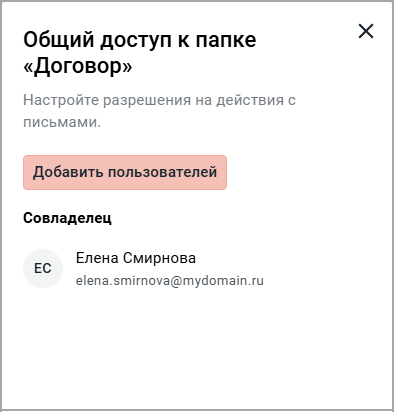
- Нажмите кнопку Добавить пользователей. Появится форма предоставления доступа к папке.

- Начните вводить адрес электронной почты или имя пользователя, которому вы хотите предоставить доступ. Появится подсказка со списком пользователей, которые соответствуют введенным данным. Выберите пользователя из списка. После появления плашки с именем пользователя, если требуется предоставить доступ с одинаковой ролью сразу нескольким пользователям, ввод данных в поле можно повторить.
- Если папка имеет вложенные папки и требуется распространить доступ на них, установите флажок Применить к вложенным папкам.
- В списке Уровень доступа отметьте роль, которую следует назначить.
- Нажмите кнопку Сохранить. Доступ предоставлен.
- На панели Общий доступ к папке, в списке под назначенной ролью, появятся пользователи, которым предоставлен доступ. На Панели навигации, справа от названия папки, к которой предоставлен доступ, появится значок
 .
.
У пользователя, получившего доступ, на Панели навигации, в разделе Доступные мне, появится ФИО пользователя, предоставившего доступ. Кнопка слева от ФИО позволяет развернуть список папок, к которым есть доступ. Если доступ предоставлен только к вложенной папке, структура ее вышестоящих папок не отображается.
При наведении курсора на ФИО появляется подсказка с адресом электронной почты. Чтобы скопировать адрес электронной почты в буфер обмена, нажмите кнопку справа от ФИО.