Панель навигации
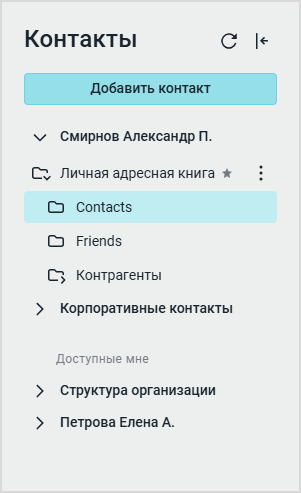
На Панели навигации раздела Контакты расположены следующие элементы управления:
- Кнопка
 — обновить данные раздела Контакты;
 - Кнопка
 — свернуть Панели навигации;
 - Добавить контакт — кнопка открытия окна создания личного контакта;
- Имя пользователя — фамилия, имя, отчество (ФИО) владельца учетной записи;
- Список папок личных контактов учетной записи;
- Корпоративные контакты — раздел с папками корпоративных контактов;
- Доступные мне — блок, в котором находятся:
- Структура организации — раздел с папками контактов структурных подразделений;
- ФИО пользователей, которые предоставили доступ к своим папкам контактов владельцу учетной записи.
Структура папок контактов
Кнопка  или
или  слева от ФИО владельца учетной записи позволяет свернуть или развернуть список его папок личных контактов. Владелец может полностью управлять папками личных контактов и контактами в них — создавать, удалять, редактировать.
Раздел Корпоративные контакты содержит папки корпоративных контактов. Кнопка или слева от названия раздела позволяет развернуть или свернуть список папок корпоративных контактов.
Корпоративные контакты создаются администратором при добавлении пользователей в почтовую систему Mailion. Они доступны всем пользователям почтовой системы в рамках организации. Папки корпоративных контактов также формируются администратором. Пользователи не могут вносить изменения в корпоративные контакты и папки с ними, но могут просматривать и использовать контакты.
Раздел Структура организации содержит дерево структурных подразделений организации (если администратор завел структуру организации в Mailion).
Если навести курсор на ФИО пользователя (владельца учетной записи или предоставившего доступ к своим ресурсам), справа от ФИО появятся кнопки:
 — копировать адрес электронной почты в системный буфер обмена;
 — открыть меню команд, которые можно выполнить для учетной записи:
- Создать папку — создать папку на верхнем уровне дерева папок;
- Настройки учетной записи (есть только у владельца учетной записи) — открыть окно настроек приложения;
- Общий доступ — открыть панель настройки общего доступа к учетной записи.
Папки, к которым вам предоставлен доступ, находятся под ФИО владельцев этих папок. Слева от ФИО есть кнопки или , которые позволяют развернуть или свернуть список папок.
Символы и цветовые обозначения
- Если навести курсор на название папки, строка папки будет выделена серым цветом, а справа появится кнопка — открыть меню действий с папкой. Состав команд меню зависит от назначения папки.

- Если щелкнуть левой кнопкой мыши по названию папки — выбрать папку, в Списке контактов появится список контактов, которые в ней хранятся. Название активной, т. е. открытой в данный момент, папки выделено акцентным цветом раздела Контакты.

Если папка контактов имеет вложенные папки, на ее значке отображается символ  (или
(или  , если папка раскрыта). Щелчок по значку папки левой кнопкой мыши раскрывает список вложенных папок, повторный щелчок сворачивает его.
Символы после названия папки:
 — к папке предоставлен доступ другим пользователям;
 — основная папка личных контактов.