Найти контакт
Пользователь может выполнить поиск контактов в любой доступной ему папке (включая папки, доступ к которым был предоставлен другими пользователями).
Поиск контактов
Чтобы найти контакт:
- Нажмите кнопку
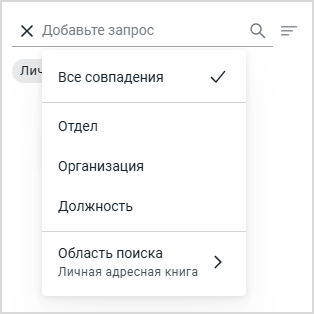
 , расположенную на панели инструментов Списка контактов. Появится поле ввода поискового запроса, ниже которого откроется меню с параметрами, которые можно выбрать для задания условий поиска. По умолчанию задан вариант Все совпадения.
- Задайте условие поиска:
Поиск по условию Все совпадения
a. Введите поисковый запрос.
b. Нажмите клавишу Enter.
Поиск по значению одного из текстовых полей
a. Выберите в меню нужный текстовый параметр: Организация, Отдел или Должность. Меню закроется, выбранный параметр появится в поле ввода запроса.
b. Введите в поле значение параметра, которое требуется искать в контактах.
c. Нажмите клавишу Enter. Плашка с заданным вами условием появится под полем запроса, а ниже будет выведен список контактов, удовлетворяющих всем условиям поиска (всем условиям на плашках).
Чтобы задать условие по значению текстового поля, можно изменить последовательность действий — сначала ввести искомое значение в поле запроса, а после этого выбрать в меню параметр, который должен иметь это значение.
Указать папку для поиска
a. Выберите в меню пункт Область поиска.
b. В открывшемся меню выберите папку, в которой следует проводить поиск. Меню закроется, плашка с названием папки появится под панелью инструментов Списка контактов, а ниже будет выведен список контактов, удовлетворяющих всем условиям поиска (всем условиям на плашках).
- Если требуется уточнить или изменить условия поиска:
Изменить введенное условие
a. Щелкните левой кнопкой мыши по плашке с условием.
b. Введите другое значение параметра в открывшемся окне.
Задать дополнительное условие
a. Нажмите кнопку на панели инструментов Списка контактов, откроется меню с параметрами.
b. Повторите действия, описанные в п.2.
Удалить ненужное условие
- Для условий по значению текстового поля — щелкните левой кнопкой мыши
 на плашке.
 - Для условия области поиска — измените условие.
Список контактов, которые удовлетворяют сформированному вами поисковому запросу, отображается ниже плашек с условиями поиска. На мини-панелях найденных контактов текст, который соответствует поисковому запросу, выделен цветом.

Действия в списке результатов поиска
Чтобы просмотреть контакт из списка найденных, щелкните левой кнопкой мыши по его мини-панели, контакт откроется в Области чтения.
В списке найденных контактов, как и в обычном списке контактов, можно:
- щелчком правой кнопки мыши открыть контекстное меню контакта и выполнить с ним одно из предложенных в меню действий;
- выбрать несколько контактов для одновременного выполнения с ними каких-то действий, например, отправки им письма, создания события.
- Чтобы отсортировать или изменить порядок расположения контактов в списке результатов поиска, нажмите кнопку
 на панели инструментов Списка контактов.
Возврат к списку контактов активной папки
Для возврата к списку контактов папки, которая выбрана на Панели навигации, нажмите кнопку в поле ввода поискового запроса.