Копировать контакт
Контакты из папок корпоративных и личных контактов можно копировать в папки личных контактов.
Совет
Копия корпоративного контакта в папке личных контактов становится личным контактом, который можно редактировать.
Копировать один контакт
Чтобы скопировать контакт в папку личных контактов:
- В Списке контактов найдите контакт, который нужно скопировать (любым способом — в списке контактов папки или используя поиск).
- Выполните любое из действий:
- Щелчком правой кнопки мыши по мини-панели откройте контекстное меню контакта.
- Откройте карточку контакта для просмотра в Области чтения и нажмите на ней кнопку
 , откроется меню действий с контактом.
- В меню выберите команду Создать копию. Откроется панель Создать копию (рис. 1).
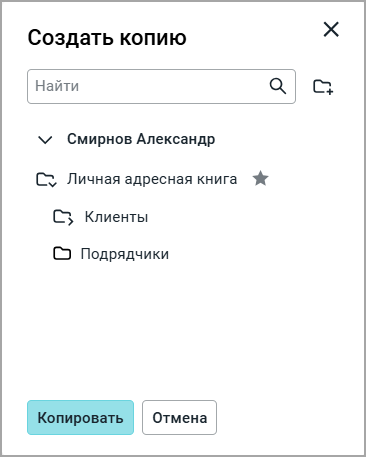
- Укажите папку, в которую нужно скопировать контакт. Можно выбрать существующую папку или создать новую.
- Чтобы указать в качестве родительской папки существующую папку, выберите ее в дереве папок.
- Чтобы создать новую папку:
a. В дереве папок выберите папку, в которой нужно создать новую папку.
b. Нажмите кнопку
 .
c. В появившемся поле ввода укажите название новой папки. Требования к названию папки приведены в разделе Создать папку личных контактов.
d. Нажмите на клавишу Enter либо щелкните левой кнопкой мыши за пределами поля ввода.
e. Выберите созданную папку в дереве папок.
.
c. В появившемся поле ввода укажите название новой папки. Требования к названию папки приведены в разделе Создать папку личных контактов.
d. Нажмите на клавишу Enter либо щелкните левой кнопкой мыши за пределами поля ввода.
e. Выберите созданную папку в дереве папок.
- Нажмите кнопку Копировать.
Контакт будет скопирован в указанную вами папку.
Копировать несколько контактов
Чтобы скопировать несколько контактов из одной папки в другую (только в папку личных контактов):
- В Списке контактов выберите контакты, которые требуется скопировать в другую папку.
- Откройте меню действий с выбранными контактами любым из способов:
- На панели инструментов Списка контактов нажмите кнопку .
- Щелчком правой кнопки мыши откройте контекстное меню.
- На панели инструментов Списка контактов нажмите кнопку
- В меню выберите команду Создать копию.
- В открывшемся окне Создать копию укажите папку, в которую следует скопировать контакты, так же, как при копировании одного контакта.
- Нажмите кнопку Копировать.
Выбранные контакты будут скопированы в указанную папку.