Системные
Раздел Системные настроек веб-приложения «МойОфис Почта» позволяет настроить следующие параметры:
- Язык — выбор языка интерфейса (при наличии интеграции с «МойОфис Документы Онлайн» выбор языка недоступен, язык интерфейса выбирается в профиле пользователя «МойОфис Документы Онлайн»).
- Формат времени — выбор формата отображения времени.
Формат отображения времени влияет только на отображение времени отправки письма с приглашением, которое получат участники после завершения создания события.Остальные форматы отображения дат не могут быть изменены пользователем.
- Формат даты — выбор формата отображения даты.
При выборе формата «ДД Месяц ГГГГ» в письмах текущего года год не отображается.
- Уведомления:
Пользователь может получать уведомления о новых письмах, предстоящих событиях или задачах. Такие уведомления будут показываться, даже если вкладка Почта свернута.
Для настройки уведомлений необходимо отметить следующие поля:
- Новые письма — для получения уведомлений о новых письмах сразу, как только они приходят в ящик;
- Напоминания о событиях — для получения уведомлений о предстоящих событиях;
- Напоминания о задачах — для получения уведомлений о текущих и новых задачах.
Для сохранения выполненных изменений настроек нажмите кнопку Сохранить в нижней части панели Общие.
Информация о работе с уведомлениями
Уведомления появляются в правой части экрана и автоматически скрываются через 60 секунд. Чтобы закрыть уведомление вручную, следует нажать кнопку  в правом верхнем углу уведомления.
Уведомление о новом письме имеет заголовок Новое письмо, содержит имя отправителя, а также тему письма. В некоторых случаях будут отображены первые строки письма. При нажатии на уведомление откроется полученное письмо.
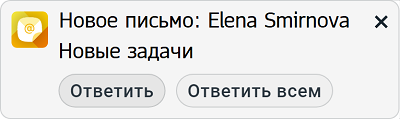
Кнопки на панели уведомления:
- Ответить — написать ответ только отправителю письма;
- Ответить всем — написать ответ всем участникам переписки.
При нажатии кнопки Ответить / Ответить всем откроется окно создания нового письма с цитированием письма от отправителя.
Уведомление о событии имеет заголовок Напоминание о событии, содержит тему, период до начала события и время события. При нажатии на уведомление откроется панель данного события.

Кнопка Действия открывает меню с командами:
- Напомнить через 1 час — вывести повторное уведомление через один час.
- Напомнить утром — вывести повторное уведомление утром следующего дня.
- Напомнить через 24 часа — вывести повторное уведомление через сутки.
После выбора команды панель будет закрыта.
Уведомление о задаче имеет заголовок Напоминание о задаче, содержит тему, срок выполнения, если он был установлен, кнопку и кнопку Действия.
Кнопка Действия на панели уведомления открывает меню с командами:
- Выполнена — отметить задачу как выполненную.
- Напомнить через 1 час — вывести повторное уведомление через 1 час.
- Напомнить утром — вывести повторное уведомление утром следующего дня.
- Напомнить через 24 часа — вывести повторное уведомление через сутки.
После выбора команды панель будет закрыта.
При поступлении нескольких уведомлений одновременно они будут объединены в цепочку:
- Чтобы раскрыть цепочку уведомлений, нажмите кнопку
 в правом нижнем углу верхнего уведомления. Чтобы вновь свернуть цепочку, нажмите кнопку повторно.
 - Чтобы закрыть всю цепочку уведомлений, нажмите кнопку Закрыть все.

Уведомления не отображаются, если они отключены в настройках браузера. В этом случае при попытке включить уведомления появится сообщение: Доступ для уведомлений был заблокирован.
Чтобы включить уведомления в браузере, воспользуйтесь одним из способов:
- нажмите Разрешить в окне запроса на показ уведомлений;
- нажмите на значок замка в адресной строке веб-браузера, установите разрешение на получение уведомлений;
- перейдите в настройки браузера (раздел Безопасность), разрешите уведомления для конкретного сайта.