Изменить аватар
Аватар учетной записи, который вы можете настроить в разделе Личная информация, отображается:
- в Меню переключения разделов;
- на мини-панелях писем, сохраненных в папке Черновики или отправленных от имени этой учетной записи;
- при просмотре полученного или отправленного письма в Области чтения либо в новой вкладке браузера, при наведении курсора на имя отправителя.
- при создании событий в разделе Календарь;
- на мини-панелях контактов в разделе Контакты.
- в мини-окне просмотра данных адресатов при чтении письма и данных участника группы на панели с информацией о группе.
Загрузить или изменить изображение
Чтобы загрузить или изменить изображение, которое используется как аватар пользователя:
- В разделе настроек Личная информация нажмите кнопку Изменить — откроется окно Фотография аккаунта:
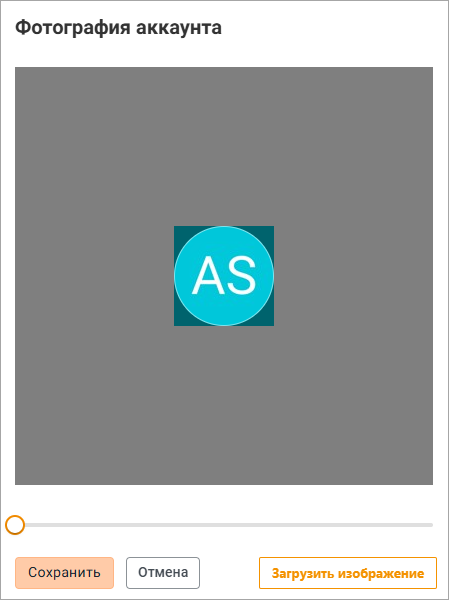
- Нажмите кнопку Загрузить изображение — откроется системное окно выбора файла.
- Выберите изображение и нажмите кнопку Открыть — окно выбора файла закроется, а в окне Фотография аккаунтабудет открыто выбранное изображение.
- Выберите часть изображения, которая будет использована для аватара (рисунок, который виден в светлом круге по центру). Для этого можно:
- уменьшать или увеличивать размер изображения, перемещая движок под изображением;
- перемещать изображение — поместить курсор на изображение, нажать левую кнопку мыши и, не отпуская ее, передвинуть курсор в нужную сторону.
- Нажмите кнопку Сохранить — окно Фотография аккаунта закроется, выбранный рисунок будет установлен в качестве аватара учетной записи.
Удалить изображение
Чтобы удалить изображение, которое в данный момент используется в качестве аватара, нажмите кнопку Удалить.