Переслать сообщение
Переслать сообщение в виде части письма
Чтобы переслать копию сообщения в виде части письма:
- На вкладке почты выберите нужное сообщение. Сообщение будет отображено в области просмотра сообщения.
- В области просмотра сообщения нажмите кнопку Переслать. Откроется окно создания сообщения с содержимым исходного сообщения. Сообщение будет содержать все вложения и текст пересылаемого письма. Поле Тема будет содержать текст «Fwd:» перед исходной темой письма.
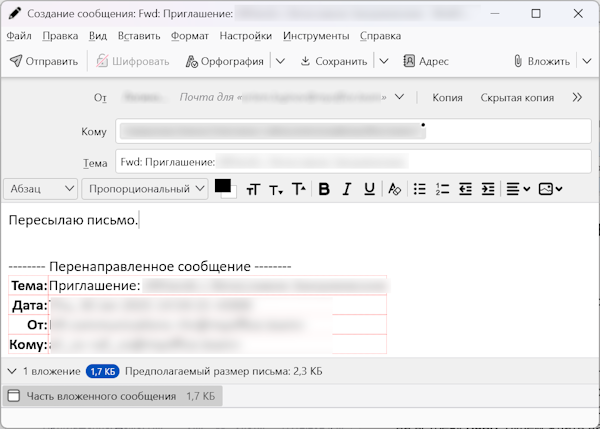
- Добавьте получателей сообщения и отредактируйте тему письма.
- Если нужно, введите ваш текст в теле сообщения.
- Если нужно, добавьте вложения в сообщение.
- Нажмите кнопку Отправить.
Сообщение будет отправлено.
Также переслать копию выбранного сообщения в виде части письма можно следующими способами:
- В главном меню выберите Сообщение > Переслать или Переслать как > Часть сообщения.
- В контекстном меню сообщения выберите Переслать и перенаправить > Переслать или Переслать и перенаправить > Внутри сообщения.
- Нажмите Ctrl+L или Cmd+L.
Переслать сообщение в виде вложения
При пересылке в виде вложения, пересылаемое письмо добавляется в новое сообщение в виде вложения в формате EML. В поле Тема добавляется текст «Fwd:» перед исходной темой письма.
Чтобы создать копию выбранного сообщения как вложение в письмо, используйте один из способов:
- В главном меню выберите Сообщение > Переслать как > Вложение.
- В контекстном меню сообщения выберите Переслать и перенаправить > Как вложение.
Перенаправить сообщение
При перенаправлении сообщения, создается полная копия перенаправляемого письма без текста «Fwd:» перед исходной темой письма. Поле Обратный адрес заполняется адресом отправителя исходного письма.
Чтобы создать копию выбранного сообщения для перенаправления на другой адрес электронной почты, используйте один из способов:
- В главном меню выберите Сообщение > Перенаправить.
- В контекстном меню сообщения выберите Переслать и перенаправить > Перенаправить.
Отредактировать сообщение как новое
При редактировании сообщения как нового, создается полная копия выбранного письма. Поле Копия заполняется адресатами исходного письма. В поле Тема добавляется текст «Re:» перед исходной темой письма.
Чтобы создать новое сообщение на основе выбранного, используйте один из способов:
- В главном меню выберите Сообщение > Править как новое сообщение.
- В контекстном меню сообщения выберите Редактировать как новое сообщение.
- Нажмите Ctrl+E или Cmd+E.