Добавить получателей в сообщение
В окне создания сообщения доступны следующие поля для указания адресов:
- Кому: основные получатели вашего сообщения (видимы для всех получателей).
- Копия: другие получатели (видимы для всех получателей).
- Скрытая копия: скрытые получатели (не видимы для всех получателей).
- Обратный адрес: один или несколько ваших собственных адресов электронной почты (на которые хотите получать ответы на ваше сообщение).
Добавить адресатов в поля заголовка сообщения можно одним из способов, описанных ниже.
Добавить получателей вручную
Чтобы вручную ввести адреса:
- Выберите нужное поле: Кому, Копия или Скрытая копия.
- Введите имя или адрес электронной почты получателя. После ввода первого символа появится список адресов, по мере ввода символов в нем будут отставаться только подходящие контакты.
- Выберите нужный контакт с помощью мыши или с помощью стрелок на клавиатуре и кнопки Enter.
- Если нужно, добавьте другие адреса, разделяя их запятой.
Если адреса введены корректно, они будут выделены серым цветом.
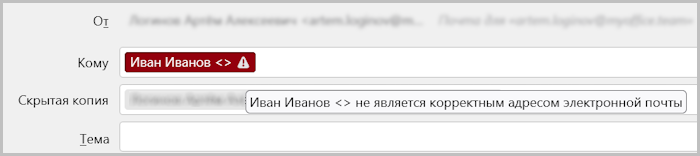
Если адреса введены неверно (адрес введен в некорректном формате), они будут выделены красным цветом и появится соответствующая ошибка. Для отправки сообщения нужно исправить некорректные адреса.
Добавить получателей из адресной книги
Чтобы добавить адреса из адресной книги:
- Нажмите кнопку Адрес в верхней части окна создания сообщения. Откроется панель контактов.
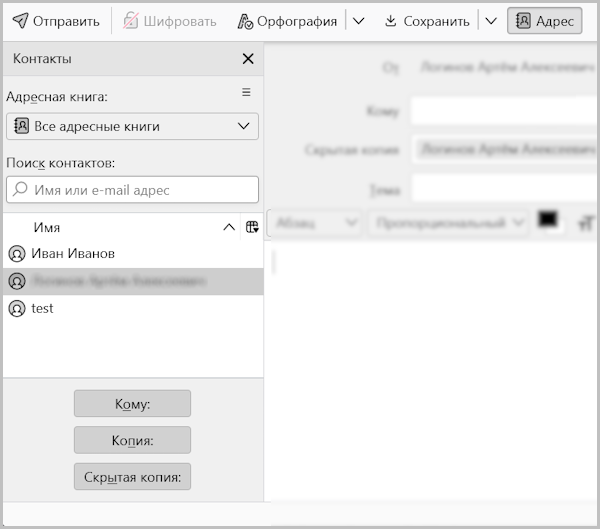
- На панели контактов выберите один или несколько нужных контактов.
- Нажмите кнопку Кому, Копия или Скрытая копия в зависимости от того, в какое поле нужно добавить адресатов.
Адресаты будут добавлены в выбранное поле.
Чтобы добавить адресатов из списка рассылки:
- На панели контактов выберите нужный список рассылки.
- Нажмите кнопку Кому, Копия или Скрытая копия, чтобы добавить список рассылки в соответствующее поле.
- Если нужно переместить список рассылки в другое поле, перетащите список мышью в нужное поле.
Вы можете разделить добавленный список рассылки на отдельные адреса, выбрав Развернуть список в контекстном меню списка.
Редактировать адрес
Чтобы изменить добавленный адрес:
- Дважды щелкните адрес, который нужно отредактировать. В поле адреса появится указатель ввода текста.
- Внесите необходимые изменения.
- Нажмите Enter или щелкните в любом другом месте.
Адрес будет сохранен.
Переместить адресатов в другое поле
Чтобы переместить добавленные адреса в другое поле, используйте один из способов:
- Выберите один или несколько адресов и перетащите их мышью в нужное поле: Кому, Копия или Скрытая копия.
- Выберите один или несколько адресов и в контекстном меню любого из этих адресов выберите поле, в которое нужно их переместить.
Выбранные адреса будут перемещены в соответствующее поле.
Удалить адресата
Чтобы удалить добавленные адреса, используйте один из способов:
- Выберите один или несколько адресов и нажмите Enter или Backspace.
- Выберите один или несколько адресов и в контекстном меню любого из этих адресов выберите Удалить.
Выбранные адреса будут удалены из полей.