Настроить событие
Автор события может изменить все параметры созданного им события. Участник события может только установить напоминание о событии.
Редактировать событие
Чтобы отредактировать созданное вами событие:
- На вкладке Календарь в контекстном меню события на временной сетке, в списке событий или на панели мероприятий выберите пункт Изменить. Если событие повторяющееся, выберите вариант редактирования события: только этот повтор или все повторы события. Откроется окно редактирования события.
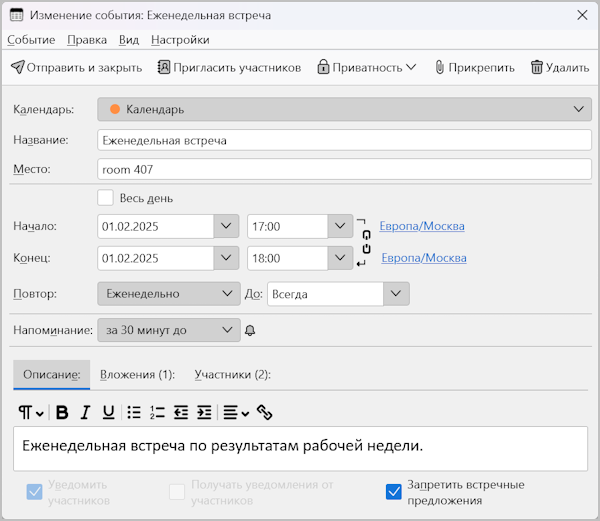
- Измените основные параметры события:
- Календарь: календарь, в котором будет отображаться событие.
- Название: название события.
- Место: место проведения события (если нужно).
- Начало и Конец: время начала и завершения мероприятия (см. ниже).
- Повтор: период повторения события (см. ниже).
- Напоминание: напоминания о событии.
- Добавить конференцию: добавить ссылку на видеоконференцию с использованием интегрированных сервисов, если это предусмотрено настройками выбранного сервера (см. ниже).
- Введите Описание события.
- Вложите файл в событие с помощью кнопки Прикрепить.
- Добавьте участников события с помощью кнопки Пригласить участников.
- Измените приоритет и приватность события с помощью меню Настройки > Приоритет и Приватность.
- Измените статус проведения события с помощью меню Настройки > Состояние.
- Сохраните событие, нажав кнопку Отправить и закрыть.
Информация о событии будет обновлена. При сохранении события, если вами были внесены изменения, участникам события будет отправлено письмо о внесенных изменениях.
Изменить дату начала и окончания события
Чтобы настроить дату и время начала и окончания события в окне создания события:
-
Если событие длится весь день, установите флажок Весь день.
-
В строке Начало выберите дату и время начала события.
-
В строке Конец выберите дату и время окончания события.
-
Если нужно сохранять продолжительность события при изменении дат, щелкните значок 🔗. Значок будет выделен синим цветом.
-
Если нужно изменить часовой пояс начальной или конечной даты, выполните действия:
-
В главном меню выберите Настройки > Часовой пояс. В строках дат появятся ссылки с часовыми поясами.
-
Щелкните по ссылке часового пояса и в контекстном меню выберите Дополнительные часовые пояса.
-
В открывшемся окне выберите нужный часовой пояс и нажмите кнопку OK.
Даты и время начала и окончания события будут изменены.
Изменить периодичность повторения события
Чтобы настроить периодичность повторения события в окне создания события, используйте один из способов:
- Если событие не должно повторяться, в меню Повтор выберите значение Не повторять.
- Если событие должно повторяться, в меню Повтор выберите нужную периодичность повторения, например, Ежедневно или Еженедельно.
- Если нужно настроить периодичность более подробно, в меню Повтор выберите Настроить и в открывшемся окне детально настройте периодичность.
При сохранении события, участникам события будет отправлено письмо о внесенных изменениях.
Добавить конференцию
Добавление и настройка видеоконференции зависит от настроек почтового сервера.
Если вы используете учетную запись МойОфис Почта, нажмите кнопку Добавить конференцию и выберите доступную интеграцию (Squadus, TrueConf, VideoMost, Webinar).

Добавленная видеоконференция отобразится в меню события.

Если вы используете учетную запись Mailion, нажмите кнопку Добавить конференцию и выберите доступную интеграцию (Squadus, TrueConf, IVA, Skype4Business, eXpress).

Добавленная видеоконференция отобразится в меню события.

После добавления видеоконференции в событие, вы можете:
- Перейти в видеоконференцию из меню события.
- Скопировать ссылку на видеоконференцию.
- Отредактировать событие с видеоконференцией.
- Удалить видеоконференцию из события.