Импорт CSV-файла
В Squadus можно импортировать CSV-файлы. Однако, CSV-файлы и ZIP-файл, внутри которого будут находиться CSV-файлы, должны соответствовать требованиями.
Чтобы импортировать данные из CSV-файла:
- Создайте ZIP-архив, содержащий CSV-файлы, в соответствии с требованиями.
- Нажмите на Импортировать файл.
- Выберите тип импорта CSV.
- Из списка Тип файла выберите тип загрузки файла:
- Загрузить;
- Публичный URL;
- Путь к файлам сервера.
- Загрузите ваш файл. Выполняется аналогично действиям, описанным в разделе Импорт из Slack (п. 5).
- Дождитесь завершения загрузки — это может занять несколько минут в зависимости от размера файла.
- Нажмите Импортировать. Результаты импорта отобразятся в таблице.
Форматы файлов
Состав ZIP-архива должен выглядеть следующим образом:
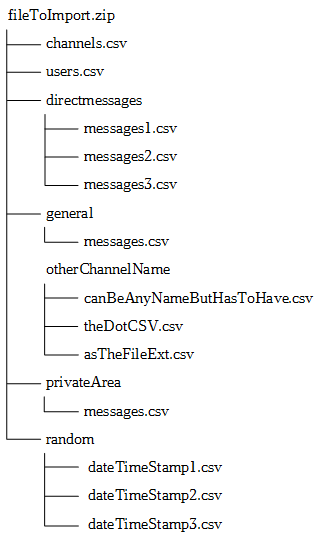
Импортер ищет файлы channels.csv и users.csv непосредственно в ZIP-архиве. Поэтому не размещайте их внутри дополнительных папок.
Формат файла channels.csv
Личные переписки не должны быть включены в файл channels.csv.
Каждая строка файла channels.csv должна содержать информацию об одном канале и в ней должны быть указаны:
- название канала;
- имя создателя канала;
- тип канала (открытый или закрытый);
- список пользователей канала, разделенных точкой с запятой. Если в канале состоит только создатель, то должны быть пустые кавычки.
Пример содержания файла channels.csv:
"general","elena.smirnova","public",""
"otherChannelName","elena.smirnova","public",""
"random","alexandr.smirnov","public","elena.smirnova;alexandr.smirnov"
"privateArea","alexandr.smirnov","private","elena.smirnova"
Формат файла users.csv
В файле users.csv находятся сведения о пользователях — каждая строка соответствует одному пользователю и содержит следующие сведения о пользователе:
- логин пользователя (не должен содержать @ и другие специальные символы);
- адрес электронной почты пользователя;
- имя пользователя.
Пример содержания файла users.csv:
elena.smirnova,elena.smirnova@example.ru, Elena Smirnova
alexandr.smirnov,alexandr.smirnov@example.ru, Alexandr Smirnov
Формат файла messages.csv
В файле messages.csv находится информация о сообщениях — каждая строка соответствует одному сообщению и содержит следующие данные:
- логин пользователя, отправившего сообщение;
- отметка времени в миллисекундах;
- текст сообщения. Рекомендуется использовать кавычки, особенно если текст сообщения содержит знаки препинания.
Пример содержания файла messages.csv:
"elena.smirnova", "1479162481336", "текст сообщения"
"alexandr.smirnov", "1479162481654", "текст сообщения"
Форматы файлов с личными сообщениями
Личные сообщения импортируются из каталога с именем directmessages в формате, основанном на формате файлов messages.csv.Файлы **messagesN.csv **должны содержать следующие данные:
-
логин пользователя, отправившего сообщение;
-
логин пользователя, которому пришло сообщение;
-
отметка времени в миллисекундах;
-
текст сообщения. Рекомендуется использовать кавычки, особенно если текст сообщения содержит знаки препинания.
Диалоги необходимо хранить в отдельных файлах: например, диалог между пользователями A и B хранится в файле messages1.csv, а диалог между пользователями B и C хранится в файле messages2.csv.
Пример содержания файла messagesN.csv:
"elena.smirnova", "alexandr.smirnov","1479162481336", "текст сообщения"
"alexandr.smirnov", "elena.smirnova","1479162481654", "текст сообщения"