Профиль пользователя
Откройте настройки профиля: нажмите на мини-аватар на панели навигации > Профиль.
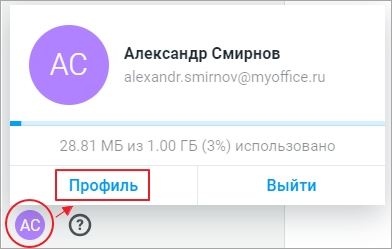
Страница управления профилем состоит из нескольких частей:
Шапка профиля
В шапке страницы профиля пользователь может загрузить аватар аватар и оценить количество свободного места для хранения файлов с помощью индикатора заполненности хранилища. Для смены или добавления аватара размер квоты пользователя должен быть в достаточном количестве.
Вкладка Профиль
На вкладке Профиль пользователь может отредактировать:
- имя, фамилию, отчество;
- название компании, должность, отдел, подразделение и город;
- контактную информацию — изменив электронный адрес (личный или рабочий) и телефон (мобильный, домашний или рабочий);
- заметки к профилю.
Указанные в профиле данные доступны другим пользователям во всплывающем окне, которое появляется при наведении курсора на аватар пользователя.
Параметры в профиле пользователя, недоступные для редактирования при интеграции с SSO Keycloak:
- имя, фамилия, отчество;
- email;
- резервный email;
- изменение пароля.
Вверху страницы отображается баннер о том, что некоторые поля может редактировать только администратор. Пользователь будет перенаправлен на страницу авторизации внешнего SSO:
- при самостоятельном выходе из системы;
- при автоматическом выходе из системы;
- при переходе по ссылке на конкретный документ.
Вкладка Настройки
На вкладке Настройки пользователь может установить дополнительные настройки учетной записи:
- поменять резервный адрес электронной почты;
- изменить пароль;
- выбрать язык интерфейса;
- установить формат при создании документов (по умолчанию пользователю предлагается выбрать формат в диалоговом окне);
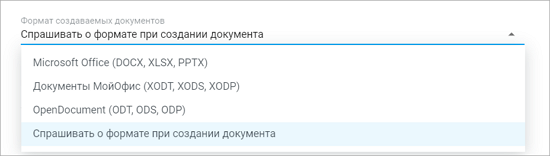
- управлять функцией автоматической конвертации документов внешних форматов в форматы МойОфис при загрузке в хранилище (по умолчанию включена при установке) подробнее см. ниже;
- включать/отключать функцию открытия документов в редакторе в режиме просмотра (по умолчанию включена при установке). При включении данной функции все документы в форматах, доступных для редактирования, будут открываться в интерфейсе редактора в режиме просмотра вне зависимости от прав доступа:
- для пользователей с правом доступа Редактирование или Управление (а также у владельца) на верхней панели будет доступна кнопка Редактировать;
- для пользователей с правом доступа Комментирование — кнопка Комментировать;
- для пользователей с правом доступа Просмотр — кнопка Запросить повышение доступа.

Функции настройки автоматической конвертации и открытия документа в редакторе будут отсутствовать на вкладке Настройки, если они отключены администратором.
Автоконвертация документов
Функция автоконвертации по умолчанию включена при установке, однако при необходимости можно изменить параметры конвертации.
- Перейдите в настройки профиля.
- Нажмите на вкладку Настройки.
- Выберите подходящий вариант.
Документы DOCX, XLSX, ODT, ODS, PPTX, ODP, TXT загружаются в облако в исходных форматах по умолчанию, даже если в настройках профиля установлен вариант Конвертировать в формат документов МойОфис при загрузке.
Чтобы сконвертировать документ во внутренний формат:
- Откройте документ в режиме предпросмотра.
- В правом верхнем углу нажмите на кнопку выпадающего списка.
- Выберите вариант Редактировать копию.
Копия документа откроется в новой вкладке во внутреннем формате.
| Вариант | Описание |
|---|---|
| Конвертировать в формат документов МойОфис при загрузке | Загружаемый файл сразу конвертируется во внутренний формат. Документ будет доступен в файловом менеджере для редактирования |
| Загружать в исходном формате | Для редактирования загружаемого файла откройте документ и нажмите Редактировать копию. В файловом менеджере появится копия во внутреннем формате для редактирования |
| Спрашивать о конвертации при загрузке | При загрузке файла появится диалоговое окно, где можно выбрать: загрузить файлы в исходном формате или конвертировать во внутренний формат |
Вкладка Уведомления
На вкладке Уведомления пользователь может настроить виды и каналы оповещения:
- МоиФайлы;
- Эл. почта (при интеграции с «МояПочта»);
Уведомление на эл. почту доступно только для отдельных пользователей и недоступно для групп.
- МойСквадус (при интеграции с «МойСквадус»).
События, о которых приходят уведомления:
- запрос на право доступа к файлу или на его повышение — пользователь получает уведомление в выбранный канал Эл. почта и (или) МойСквадус;
- предоставление или изменение права доступа к файлу — пользователь получает уведомление в выбранный канал Эл. почта и (или) МойСквадус;
- изменения в файле — пользователь получает уведомления в файловом менеджере на панели инструментов
 Уведомления, а также в выбранный канал Эл. почта и (или) МойСквадус;
К изменениям в файле относятся:
- редактирование;
- комментирование;
- переименование;
- перемещение;
- замена;
- удаление.
Каждые 10 минут происходит сбор информации автосохранений и отправляется в уведомлении сразу по нескольким внесенным изменениям за данный период времени.
- упоминание пользователя в комментариях в файле — пользователь получает уведомление в выбранный канал Эл. почта и (или) МойСквадус.
При необходимости переведите переключатель Подписка на уведомления в неактивное положение и нажмите Сохранить, чтобы отключить автоподписку на уведомления об изменениях в файлах.